
Error crítico en WordPress, qué es y cómo resolverlo
El error crítico de WordPress aparece cuando un problema de PHP impide que el sitio funcione correctamente y suele deberse a plugins o temas incompatibles, actualizaciones, archivos dañados o falta de memoria, y normalmente puede solucionarse sin perder el contenido de la web.
Todo parece un verdadero problema, pero la buena noticia es que este error de WordPress suele tener solución rápida. En esta nota, exploraremos qué significa el mensaje de error crítico y te compartiremos algunas soluciones eficaces para resolverlo. ¡Manos a la obra!
Hosting WordPress
WordPress seguro, alojado en la nube y con herramientas increíbles. Backup diario y blindaje de seguridad, a tu alcance. ¡Descuentos por tiempo limitado!
¿Qué significa el mensaje “Ha habido un error crítico en esta web”?
En ciertos casos, WordPress puede presentar fallos que impiden el acceso al panel de administración. Cuando esto ocurre, es común ver el mensaje: “Ha habido un error crítico en esta web”, o también “Ha habido un error crítico en esta web. Por favor, revisá el correo electrónico del administrador para más instrucciones”; y este mensaje indica que se ha producido un error fatal de programación en el sitio, por lo general cuando el corazón de WordPress está roto, o mismo el motor de WordPress detecta un plugin o theme que genera algún tipo de error al ejecutarse.

Si se trata de la web pública, te mostrará un simple “Ha habido un error crítico en esta web”, o si estabas intentando acceder a wp-admin, enviará automáticamente una notificación al correo electrónico del administrador con información más detallada sobre la posible causa del problema.

Si recibiste el correo de tu instalación de WordPress en tu cuenta de email relacionada con tu usuario administrador de WordPress, notarás que exite un link con algunas recomendaciones para depurarlo, aunque cabe que no obtengas más que información genérica o poco precisa sobre cómo solucionar el error. Es entonces donde toma relevancia esta nota.
Causas más comunes de este error crítico
Normalmente, el error “Ha habido un error crítico en esta web” surge cuando se produce un error de PHP de un sitio web hecho en WordPress. Si eres un usuario avanzado y ya sabes el cómo, puedes empezar buscando por estos ítems:
- Un plugin recién instalado o una actualización de un complemento que sea incompatible con otra pieza de tu WordPress como puede ser un theme.
- Que el theme que estés utilizando tenga conflicto con uno de tus plugins.
- Que se haya borrado accidentalmente o esté faltando un archivo de tu theme o de tu instalación de WordPress.
- Que algún parámetro de PHP esté fuera de lugar tal como el límite de memoria de PHP o la versión que tu servidor web está corriendo, el hosting haya actualizado la versión de PHP.
- Que tu versión de WordPress se haya actualizado recientemente.
¡TIP! 👉 Si estás usando el web hosting de WordPress de WNPower, puedes utilizar la herramienta WordPress Doctor para un diagnóstico rápido y solución de problemas.

Cómo resolver el error crítico paso a paso
Aunque el mensaje puede parecer grave, en la mayoría de los casos tiene solución y estas recomendaciones a continuación pueden ayudarte con varios métodos efectivos para identificar la causa y recuperar el acceso a tu sitio WordPress de un momento a otro.
Para solucionar un error crítico de WordPress:
- Borra la caché.
- Revisa los últimos cambios.
- Desactiva temporalmente plugins y temas.
- Activa el modo debug.
- Comprueba la versión y memoria PHP.
- Reinstala WordPress si hay archivos dañados.
- Restaura un backup si el problema continúa.
Vacía el caché de tu navegador
Si, lo sabemos, esto puede parecer demasiado básico, pero no está de más intentarlo. Ve a la configuración de tu navegador y localiza dónde se eliminan los datos de navegación donde te permita borrar el historial, las cookies y los archivos temporales.
Te mostramos en esta guía cómo borrar la cache de tu navegador.
Pon a borrar los datos y espera a que finalice el proceso. Al terminar, cierra y vuelve a abrir el navegador, e intenta acceder a tu sitio web nuevamente. ¿Todavía ves el error “Ha habido un error crítico en esta web” de WordPress? Avanza al siguiente paso.
Revisa la seguridad de tu sitio web
En los tiempos que corren es muy frecuente que tu WordPress se vea amenazado por todos lados; y esto no es nada personal contra ti, sino que al tratarse del CMS más utilizado del mundo, con más del 40% de los sitios webs hechos con WordPress, un virus o infección puede haber caído sobre él.
Si este fuera el caso, preparamos estas guías para que puedas aplicar a rajatabla, y si no lo es, mejor que repases todos estos puntos de la seguridad de tu WordPress para que no te vaya a ocurrir: Cómo reparar un sitio web hecho en WordPress infectado 👍
Intenta ingresar a wp-admin
A veces el problema está en el front de tu sitio web, con lo que si puedes abrir el administrador wp-admin y loguearte, seguramente puedas recabar información adicional visualizando, por ejemplo, algún mensaje de error o haciendo los siguientes pasos, pero ya desde dentro del admin.
Revierte los últimos cambios en tu sitio
¿Recuerdas la frase “Retroceder nunca”? Pues bien, si estabas trabajando dentro de tu WordPress realizando cambios, agregando funcionalidades con nuevos plugins o actualizando su versión, cabe posibilidad de que el error “Ha habido un error crítico en esta web” que estés viendo sea causa de esto y debas volver atrás.
A veces volver atrás no es agradable, pero aquí está en cuestión el funcionamiento de nuestro WordPress. Lo recomendable es que si el error “Ha habido un error crítico en esta web” apareció mientras aplicabas cambios, intenta desarmar el rompecabezas para atrás y podrás saber dónde falló.
A veces deberás ser un poco Sherlock Holmes. ¿Qué estabas haciendo en ese momento? ¿Estabas editando algún código? ¿Instalaste algo nuevo? ¿Estabas configurando ajustes u optimizando tu base de datos? ¿Qué hay de los miembros de tu equipo de trabajo? ¿Alguien estaba trabajando en WordPress cuando sucedió?
Sin embargo, si has realizado muchos cambios en simultáneo en tu instalación de WordPress, tal vez sea buena idea restablecer un backup de tu sitio por completo. Si tienes hosting con WNPower, podrás restablecer tu web usando la última copia de seguridad automática disponible, en tan solo un par de clics (revisa nuestra guía práctica, verás que es muy fácil).
Desactiva el theme activo
El error “Ha habido un error crítico en esta web” de WordPress puede estar incluso en el insospechado theme. Desde luego que si ves un mensaje de error mientras navegas tu sitio web que dice que falta el theme o parte de él, abordes esto primero, pero no se torna simple cuando se trata de la aterradora pantalla vacía.
Para averiguar esto vamos a deshabilitar el theme de tu WordPress a lo “machote”. En este caso realizaremos el procedimiento usando el Administrador de Archivos de cPanel, pero si te es más fácil y familiar usar el FTP, puedes utilizarlo también.
- Abre tu panel de control cPanel.
- Ve a Administrador de Archivos dentro de la solapa Archivos.
- En el directorio raíz donde tu WordPress está instalado, abre la carpeta wp-content.
- Selecciona la carpeta themes y renómbrala por ejemplo a themes.bak. Esto hará que WordPress no pueda leer tu theme y aplique el tema por defecto para intentar iniciar.
- Ingresa a tu sitio web y ve si ya arrancó.
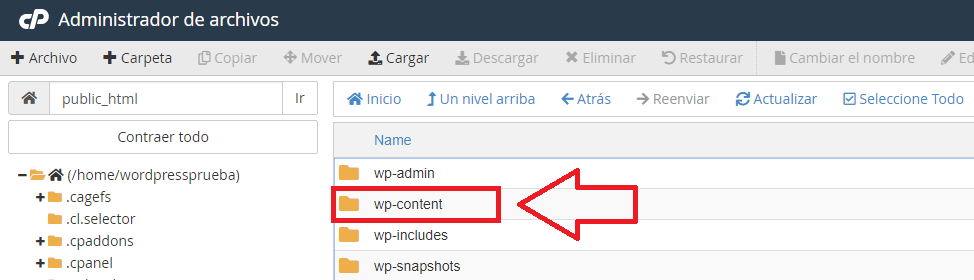
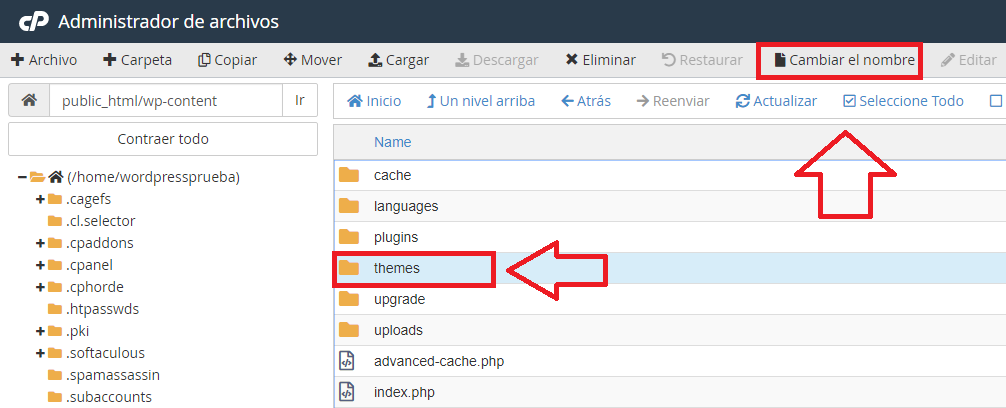
Si esto te resultó y WordPress comenzó a funcionar con su tema por defecto, puedes intentar regresar el theme a la versión anterior, si es que esto fue a causa de una de sus actualizaciones, conversar con el desarrollador para plantearle el problema, o escoger un nuevo tema.
Si el theme de tu WordPress no era el problema, revisemos nuestros plugins.
Desactiva los plugins
Los plugins, nuestros grandes amigos. Los complementos de WordPress nos resuelven grandes problemas o aportan cientos de funcionalidades extra para sacarle todo el jugo a nuestro sitio web, pero la mayoría de las veces son los culpables de lentitud o de un pantallazo blanco inesperado.
Incluso si no has hecho nada con los complementos instalados en su sitio, podría haber ocurrido algo como resultado de la automatización de las actualizaciones de WordPress. A menos que tengas un sistema que te notifique cuando ocurran actualizaciones automáticas, es posible que ni siquiera te des cuenta de que se produjo un cambio recientemente. Independientemente de si lo sabías o no, concentrémonos en solucionarlo.
Como te contamos en el paso anterior, abre tu Administrador de Archivos y pósate en la carpeta wp-content.
Ahora vamos a renombrar la carpeta plugins como lo hicimos con la carpeta themes.
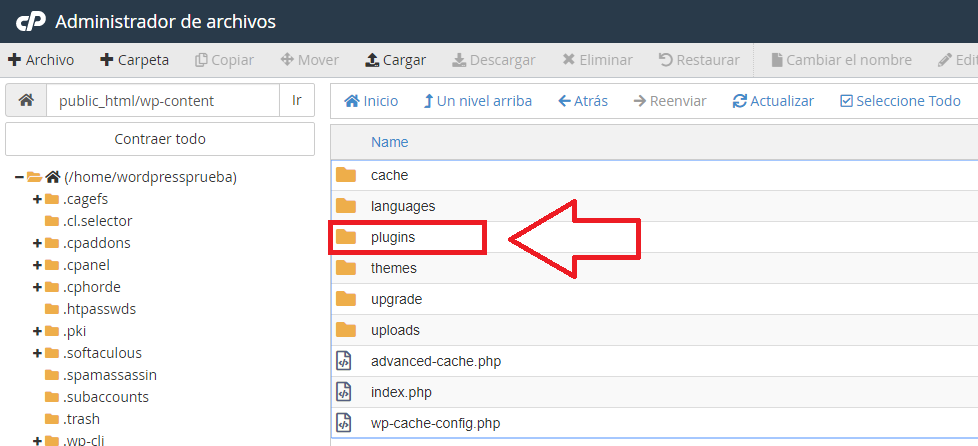
Intenta ver si tu WordPress ya inicia. En caso de que sí, deberás ahora averiguar cuál de todos los plugins es el culpable. Vuelve la carpeta a su nombre original para “debuggear”.
Una técnica simple es ingresar a la carpeta plugins, dividir en 2 grupos y comenzar a renombrar las carpetas secuencialmente para ver cuál es el que está causando el inconveniente.
Si el problema estaba en un plugin, las soluciones son desinstalarlo temporalmente, intentar reinstalarlo, o buscar otro plugin de reemplazo.
Verifica si WordPress se actualizó recientemente
El error “Ha habido un error crítico en esta web” puede llegar a aparecer si WordPress se actualizó y algo no quedó bien tras una actualización automática. Si este es el caso, revisa la versión de PHP en caso de tratarse de una versión mayor, o puedes volver a una versión anterior con WordPress Doctor.
Activa el modo debug
Si estás agotando todas tus posibilidades, puedes intentar poniendo tu WordPress en “modo debug”, y conocer un poco más qué ocurre detrás de escena. Te contamos en esta guía cómo activar el modo debug de WordPress.
Reinstala los archivos del CMS
Ya muchas opciones no quedan. Revisa si a la vista faltan archivos de tu WordPress y realiza una reinstalación descargando la versión en el sitio web de su desarrollador y subiendo nuevamente a modo manual los archivos originales de la versión que estés usando, siempre en la misma carpeta/ubicación. Algunos hosting con cPanel tienen una herramienta llamada WordPress Toolkit o similar que podría permitirte reinstalar tu WordPress sin tanta complicación.
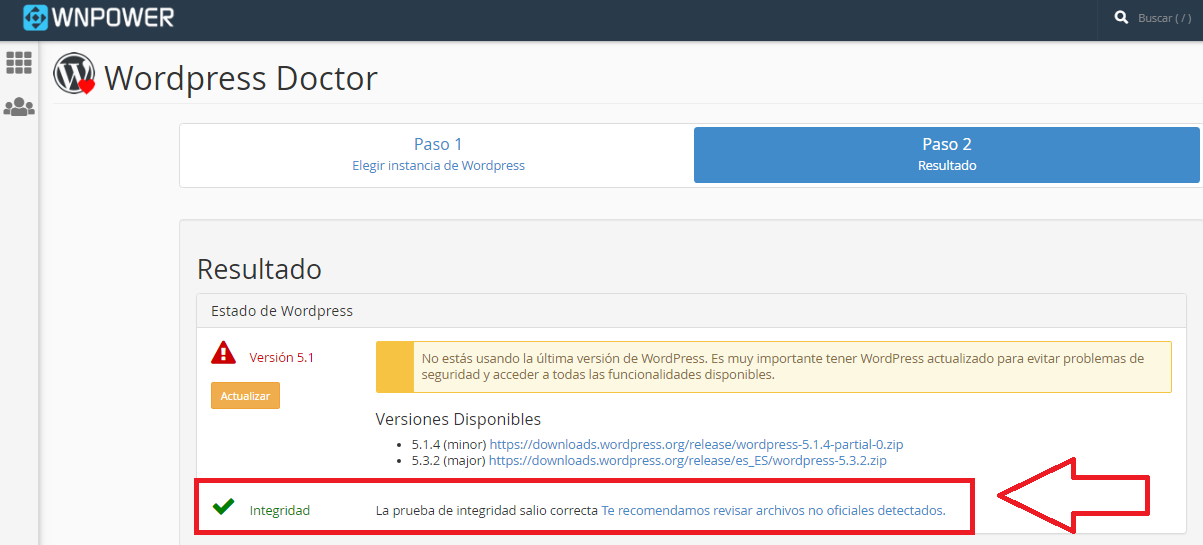
Si estás usando el hosting de WNPower, podrás utilizar WordPress Doctor, una de nuestras herramientas exclusivas, la cual realiza un chequeo de integridad de tu instalación, y si algo va mal, te permitirá reinstalar WordPress con un botón. Realiza un tour por WordPress Doctor en este enlace.
Ajusta el límite de memoria y la versión de PHP
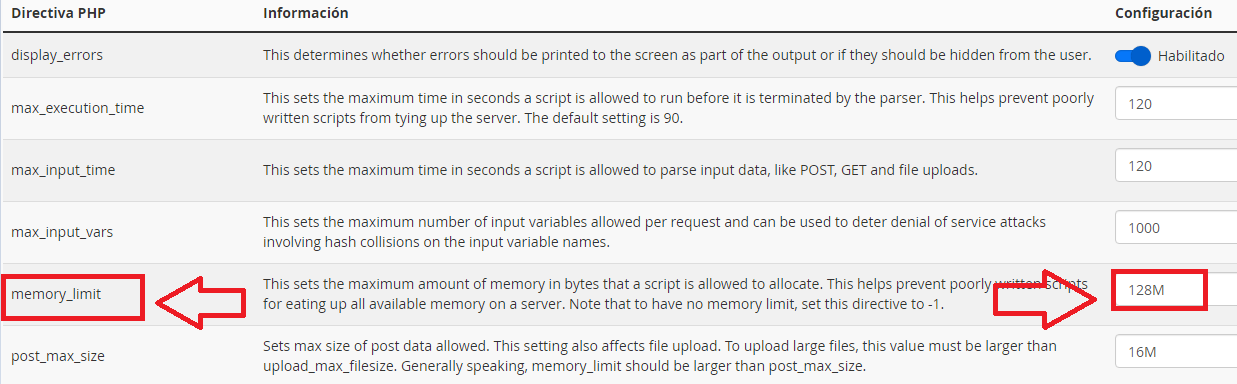
Si has realizado un cambio reciente o incorporaste alguna funcionalidad nueva, puede que esta le esté exigiendo más recursos de lo habitual a tu WordPress, y, si este límite está por debajo de lo esperado, podrías encontrarte con el error “Ha habido un error crítico en esta web”.
¿Qué límites aplicar? Para que tengas una idea, hablar de un límite de entre 256MB y 512MB es los suficientemente alto para saber si este era el problema.
Esto lo puedes cambiar usando tu propio php.ini en tu carpeta raíz o desde tu panel de control cPanel de esta manera que te enseñamos en esta guía.
También, puedes probar cambiando la versión de PHP a una más actualizada, si tu proveedor de hosting te lo permite. Esto puede ser sumamente útil si tu WordPress se actualizó repentinamente a una versión más nueva y el PHP que venías utilizando ya no es compatible.
¡TIP! Si eres cliente de WNPower, revisa los errores de PHP usando nuestra herramienta Monitoreo de Consumos.
Restaura un backup de tu web
Restaura una copia de seguridad de tu WordPress. Si lo venías manejando con copias manuales, carga un backup que tengas a manos y revisa si así vuelve a funcionar.
Por otra parte, las compañías de alojamiento web de WordPress cuentan con algunas herramientas para que puedas volver a un backup de tu web en pocos pasos y restaurarlo así.
En WNPower preferimos Jetbackup y puedes restaurar una copia de seguridad así de fácil.
Contacta al soporte técnico de tu proveedor de hosting
Si ya lo intentaste todo y no pudiste solucionar el inconveniente, intenta contactar a tu proveedor de servicios de hosting. Seguramente esté encantado en ayudarte a solucionarlo y pueda aportarte más datos revisando en detalle.
El error de WordPress “Ha habido un error crítico en esta web” no tiene una causa específica, pero se puede resolver. Este tipo de errores puede requerir algo de prueba y error, pero no te frustres si no lográs solucionarlo por tu cuenta. Siempre puedes acudir al soporte técnico de tu proveedor de hosting, o consultar a un profesional de WordPress.
¿Te gustó esta nota? ¡Nuestro alojamiento para páginas web hechas en WordPress te encantará! en WNPower hacemos el Hosting WordPress más seguro, veloz y alojado en la nube, con herramientas exclusivas y un equipo de fanáticos a tu disposición. ¡Te esperamos!
Preguntas frecuentes
¿Qué causa el error crítico en WordPress?
El error crítico de WordPress suele producirse por un plugin o tema incompatible, errores de PHP, falta de memoria o archivos dañados de WordPress. También puede aparecer después de una actualización. Para identificar la causa exacta, puedes revisar los registros de errores o activar el modo de depuración de WordPress.
¿El error crítico borra los datos de mi sitio?
No, un error crítico de WordPress normalmente no borra el contenido ni la base de datos de tu sitio. El mensaje indica que WordPress encontró un error fatal que impide ejecutar correctamente alguna parte de la web. Aun así, es recomendable realizar una copia de seguridad antes de aplicar cambios para solucionarlo.
¿Cómo acceder a wp-admin si hay un error crítico?
Si el error crítico impide acceder a wp-admin, puedes utilizar el Modo de recuperación de WordPress o acceder a los archivos desde el panel de hosting, FTP o SFTP. Desde allí puedes desactivar temporalmente plugins o temas para localizar el componente que está provocando el problema.
¿Cuánto tiempo lleva solucionar el error crítico de WordPress?
Solucionar un error crítico de WordPress puede llevar desde unos minutos hasta varias horas, dependiendo de su causa. Si se debe a un plugin o tema, puede resolverse rápidamente al desactivarlo o actualizarlo; los problemas de PHP, archivos dañados o incompatibilidades pueden requerir un diagnóstico más detallado.
¿Cómo saber qué está causando el error crítico en WordPress?
Para saber qué causa el error crítico, revisa el correo del administrador de WordPress, consulta los registros de errores o activa WP_DEBUG. El archivo wp-content/debug.log puede mostrar el error específico y ayudarte a identificar si el problema proviene de un plugin, tema, PHP u otro componente.