Cómo migrar WordPress a otro hosting paso a paso
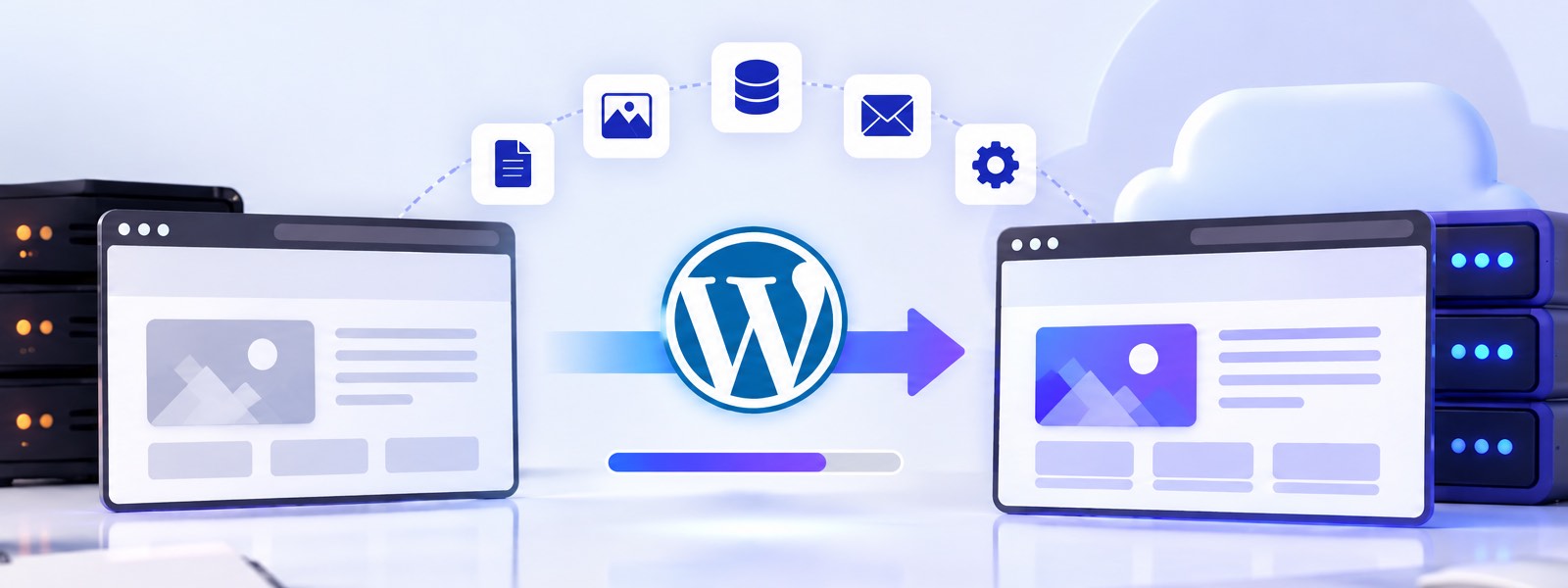
Migrar WordPress a otro hosting consiste en copiar los archivos y la base de datos de tu sitio al nuevo servidor, comprobar que todo funcione correctamente y, finalmente, apuntar el dominio hacia el nuevo proveedor.
Si el proceso se realiza correctamente, puedes cambiar de hosting sin perder contenido, correos, posicionamiento SEO ni dejar tu página web fuera de línea, y aunque una migración puede parecer complicada, actualmente existen herramientas que automatizan gran parte del proceso.
En esta nota te explicamos cómo migrar WordPress de un hosting a otro paso a paso, qué debes revisar antes de comenzar y cómo evitar los errores más frecuentes.
Hosting WordPress
Migración de WordPress incluida, alojado en la nube, y grandes herramientas. Backup diario y blindaje de seguridad, a tu alcance. ¡Descuentos por tiempo limitado!
¿Qué significa migrar WordPress a otro hosting?
Migrar WordPress significa trasladar una instalación existente desde un servidor de hosting hacia otro.
Para hacerlo, normalmente es necesario transferir:
- Los archivos de WordPress.
- Plugins y temas.
- La carpeta de contenidos y archivos multimedia.
- La base de datos MySQL o MariaDB.
- Configuraciones específicas del sitio.
- Certificados SSL, cuando corresponda.
- Cuentas de correo, si también están alojadas en el proveedor anterior.
El objetivo es que, una vez terminada la migración, el sitio funcione en el nuevo servidor exactamente igual que antes. Recuerda que cambiar de hosting no implica necesariamente cambiar de dominio; y por ejemplo, misitio.com puede continuar siendo exactamente el mismo dominio aunque el sitio pase a estar alojado en otro proveedor.
¿Cuándo conviene cambiar de hosting?
No necesitas esperar a que tu página deje de funcionar para considerar una migración.
Existen varias situaciones en las que cambiar el hosting de WordPress puede ser conveniente.
Tu WordPress funciona demasiado lento
Si ya optimizaste imágenes, plugins, caché y base de datos pero el sitio continúa teniendo tiempos de respuesta elevados, el problema podría estar relacionado con los recursos o la infraestructura del hosting.
La velocidad del servidor puede afectar directamente la experiencia de los visitantes y métricas como Core Web Vitals.
Tu sitio necesita más recursos
A medida que una web crece puede necesitar mayor capacidad de procesamiento, memoria, almacenamiento o transferencia.
Un pequeño blog y una tienda WooCommerce con cientos de productos y visitantes simultáneos no tienen los mismos requerimientos.
Cuando el plan actual comienza a quedar pequeño, puedes ampliar el servicio dentro del mismo proveedor o migrar hacia una plataforma con mayores recursos.
Tienes problemas frecuentes de disponibilidad
Las interrupciones recurrentes pueden afectar ventas, consultas, campañas publicitarias y la confianza de los usuarios.
Si los problemas se repiten y no obtienes una solución satisfactoria, cambiar de proveedor puede ser una alternativa.
El soporte técnico no responde a tus necesidades
Cuando administras una página web, tarde o temprano necesitarás ayuda.
Un buen servicio de hosting no solamente proporciona infraestructura: también debe ofrecer herramientas y asistencia que te permitan resolver problemas relacionados con el alojamiento.
Necesitas herramientas que tu proveedor actual no ofrece
Backups, staging, administración de WordPress, monitoreo de recursos, SSL, seguridad o herramientas de migración pueden simplificar considerablemente la administración de un sitio.
Por eso, al elegir un nuevo hosting, no compares únicamente espacio y precio.
¿Se puede migrar WordPress sin perder información?
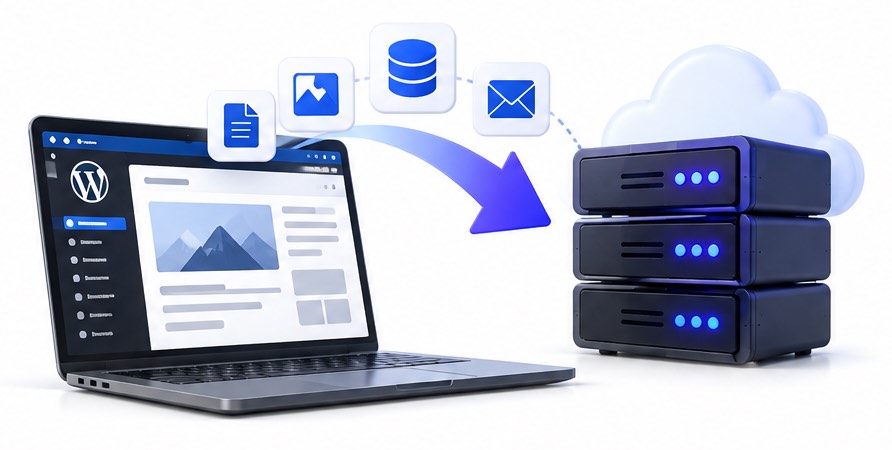
Sí. Puedes migrar WordPress a otro hosting sin perder información siempre que copies correctamente los archivos y la base de datos y verifiques el sitio antes de modificar los DNS.
El contenido de WordPress se encuentra principalmente dividido entre:
- Archivos: WordPress, plugins, temas, imágenes y otros recursos.
- Base de datos: páginas, entradas, usuarios, configuraciones, comentarios y gran parte de la información generada desde WordPress.
Ambos componentes deben migrarse correctamente y antes de comenzar, además, es recomendable realizar un backup completo del sitio original.
La mejor recomendación es que no te apresures a eliminar ni cancelar el hosting anterior. Lo ideal es mantener ambos servicios activos durante la migración y durante un pequeño período posterior para que no estés corriendo ni salteándote pasos sin querer.
Qué debes hacer antes de migrar WordPress
Una buena preparación reduce considerablemente las posibilidades de que algo salga mal.
1. Haz un backup completo
Antes de modificar cualquier cosa, genera una copia de seguridad de:
- Archivos.
- Base de datos.
- Correos, si los estás usando en el hosting.
- Configuraciones importantes.
Aunque el hosting actual te asegure una copia de seguridad de tu WordPress, ten siempre una copia local.
2. Comprueba los requisitos del nuevo hosting
Verifica que el nuevo proveedor sea compatible con la versión de PHP, base de datos y demás tecnologías utilizadas por tu WordPress.
También conviene comprobar que el nuevo plan tenga suficiente almacenamiento y recursos.
3. Revisa cuánto espacio ocupa tu cuenta
No contrates un plan de 10 GB si actualmente utilizas 15 GB.
Comprueba cuánto ocupan los archivos, bases de datos y correos antes de elegir el nuevo servicio.
4. No cambies los DNS todavía
Este punto es importante. Primero migra y comprueba; y después cambia los DNS.
Si modificas los DNS antes de que el sitio esté correctamente copiado en el nuevo servidor, algunos visitantes podrían encontrarse con una página incompleta o directamente con un error.
Cómo migrar WordPress a otro hosting
Existen diferentes maneras de trasladar una instalación de WordPress. La mejor dependerá del proveedor de origen, el nuevo hosting y tus conocimientos técnicos.
Vamos a ver las alternativas principales.
Método 1: Migrar WordPress automáticamente
Para la mayoría de los usuarios, utilizar una herramienta de migración automática es la opción más sencilla. Este tipo de herramientas se encarga de copiar los archivos y la base de datos al nuevo servidor, reduciendo la cantidad de tareas manuales.
Dependiendo del proveedor puedes disponer de una herramienta propia o utilizar plugins especializados en migraciones de WordPress.
Migrar WordPress con un plugin
Otra posibilidad es utilizar un plugin de migración. Existen diferentes herramientas que permiten copiar o clonar una instalación de WordPress hacia un nuevo servidor.
El funcionamiento puede variar, pero generalmente el proceso consiste en:
- Instalar el plugin en el WordPress original.
- Indicar los datos del nuevo hosting.
- Iniciar la copia de archivos y base de datos.
- Esperar a que termine la transferencia.
- Comprobar el sitio en el servidor de destino.
- Modificar los DNS cuando todo esté funcionando.
Este método es especialmente útil cuando ambos servidores utilizan paneles diferentes o cuando solamente necesitas trasladar WordPress y no toda la cuenta de hosting. El plugin Migration Guru suele ser el más completo para migrar un sitio hecho en WordPress en pocos pasos.
Método 2: Migrar WordPress manualmente
Si tienes conocimientos técnicos también puedes realizar la migración manualmente.
Este procedimiento ofrece mayor control, aunque requiere más pasos.
Paso 1: Descarga los archivos de WordPress
Accede al servidor original mediante FTP, SFTP o el administrador de archivos del panel de hosting.
Descarga todos los archivos correspondientes a la instalación. Es importante incluir archivos ocultos como .htaccess, si existen.
Paso 2: Exporta la base de datos
Puedes hacerlo utilizando phpMyAdmin u otra herramienta de administración de bases de datos.
Selecciona la base correspondiente a WordPress y genera una exportación en formato SQL.
Paso 3: Crea una base de datos en el nuevo hosting
En el servidor de destino necesitarás:
- Crear una nueva base de datos.
- Crear un usuario.
- Asignarle permisos.
- Guardar el nombre de la base, usuario y contraseña.
Si tu nuevo hosting tiene cPanel, esto se hace de esta manera: Cómo crear una base de datos y darle permisos en cPanel
Paso 4: Importa la base de datos
Accede a phpMyAdmin en el nuevo servidor e importa el archivo SQL que exportaste anteriormente.
Dependiendo del tamaño de la base, el proceso puede tardar algunos minutos.
Paso 5: Sube los archivos al nuevo servidor
Carga los archivos de WordPress en la carpeta correspondiente al dominio.
En muchos servidores será public_html, aunque la ubicación puede variar.
Paso 6: Actualiza wp-config.php
Abre el archivo wp-config.php y comprueba los datos de conexión con la nueva base.
Deberás revisar principalmente:
- DB_NAME
- DB_USER
- DB_PASSWORD
- DB_HOST
Los valores deben coincidir con los datos creados en el nuevo hosting, sino recibirás el error de conexión con la base de datos en el navegador.
Paso 7: Comprueba el sitio antes de cambiar los DNS
Antes de dirigir el dominio al nuevo servidor, comprueba que WordPress funcione correctamente allí.
Algunos proveedores ofrecen una URL temporal o herramientas que permiten previsualizar el sitio antes de cambiar los DNS; también es posible hacerlo modificando temporalmente el archivo hosts de tu computadora.
De esta manera puedes acceder al sitio alojado en el nuevo servidor mientras el resto de los visitantes continúa viendo el servidor anterior.
Cómo cambiar los DNS después de migrar WordPress
Una vez que verificaste que el sitio funciona correctamente en el nuevo hosting, llega el momento de dirigir el dominio hacia él. Generalmente deberás modificar los nameservers (DNS) del dominio por los proporcionados por tu nuevo proveedor.
También puede realizarse el cambio modificando determinados registros DNS, dependiendo de cómo tengas configurado el dominio. Después del cambio comienza la denominada propagación DNS y durante este período algunos usuarios pueden acceder al servidor anterior y otros al nuevo.
Por eso es importante mantener ambos servidores funcionando mientras se completa el cambio.
Cómo migrar WordPress a otro hosting sin downtime
Una de las preocupaciones más frecuentes al cambiar de hosting es el tiempo de inactividad.
La buena noticia es es posible migrar WordPress a otro hosting prácticamente sin downtime si preparas el nuevo servidor antes de cambiar los DNS.
La secuencia recomendada es:
- Mantener activo el hosting anterior.
- Contratar y configurar el nuevo hosting.
- Copiar WordPress al nuevo servidor.
- Comprobar que la copia funciona.
- Sincronizar cualquier información que haya cambiado durante la migración si fuera necesario.
- Cambiar los DNS.
- Mantener temporalmente activo el servidor anterior.
- Comprobar que el tráfico ya llega al nuevo servidor.
El error más frecuente es cancelar el servicio anterior demasiado pronto. No canceles tu antiguo hosting hasta estar seguro de que la migración terminó correctamente.
¿Cambiar de hosting afecta al SEO?
Cambiar de proveedor de hosting no debería provocar una pérdida de posicionamiento SEO si mantienes el mismo dominio, las mismas URLs y el sitio continúa siendo accesible correctamente.
Una migración de infraestructura no es lo mismo que cambiar la estructura de URLs o el dominio.
Para reducir riesgos, conserva todo esto sin cambios:
- El mismo dominio.
- La misma estructura de URLs.
- El contenido.
- Los títulos y metadatos.
- Las etiquetas canonical.
- El archivo robots.txt.
- El sitemap XML.
- Las redirecciones existentes.
- Los códigos HTTP correctos.
Después de una migración conviene revisar Google Search Console para detectar posibles problemas de rastreo o indexación.
También deberías comprobar que no hayas dejado accidentalmente activada una configuración noindex utilizada durante las pruebas.
Google recomienda comprobar cuidadosamente el nuevo sitio y vigilar errores de rastreo después de una migración.
¿Necesito hacer redirecciones 301 al cambiar de hosting?
No, si únicamente cambias de hosting y mantienes exactamente el mismo dominio y las mismas URLs, normalmente no necesitas crear nuevas redirecciones 301.
Las redirecciones son necesarias cuando cambia una URL por ejemplo, si “misitio.com/productos” cambió por “misitio.com/tienda/productos” a causa de una reorganización de la estructura de tus contenidos. En ese caso sí deberías crear una redirección 301 desde la URL anterior hacia la nueva..
Pero si “misitio.com/productos” continúa siendo “misitio.com/productos” y únicamente cambió el servidor que responde detrás del dominio, no hay una URL nueva que redireccionar.
Cómo migrar WordPress sin perder los correos
Aquí debemos hacer una distinción importante y es que los correos electrónicos no forman parte de WordPress sino que son parte del hosting.
Si utilizas cuentas como [email protected] alojadas en el mismo hosting que tu página, tendrás que comprobar cómo se migrarán esas cuentas antes de cambiar los DNS.
Deberías revisar dentro del panel de control:
- Cuentas existentes.
- Mensajes almacenados.
- Contraseñas.
- Reenvíos y autorespondedores si los estás usando.
Cuando se realiza una migración completa entre servidores compatibles, algunas herramientas pueden trasladar gran parte de estas configuraciones como es el caso de PowerTransfer de WNPower. En caso de que no, será necesario crear las cuentas en el nuevo hosting y migrar los mensajes mediante IMAP. Puedes usar herramientas como IMAP Sync.
Si utilizas un servicio externo como Google Workspace o Zoho Mail, deberás apuntar nuevamente los MX antes de delegar tu dominio para que continúen funcionando los correos. ¿Cómo apuntar los MX a Google?
Qué comprobar después de migrar WordPress
No des por terminada la migración apenas aparezca la página principal.
Recorre el sitio y comprueba los elementos principales.
Revisa las páginas y entradas
Abre diferentes URLs y confirma que carguen correctamente.
No pruebes solamente la home.
Comprueba imágenes y archivos
Revisa que las imágenes de la biblioteca multimedia aparezcan correctamente y que los archivos descargables sigan disponibles.
Prueba formularios
Envía un formulario de contacto y confirma que llegue el mensaje.
Comprueba WooCommerce
Si tienes una tienda online, realiza una revisión más completa:
- Productos.
- Carrito.
- Checkout.
- Métodos de pago.
- Emails transaccionales.
- Accede como un cliente registrado.
En un ecommerce es especialmente importante reducir al mínimo el intervalo entre la copia de la base de datos y el cambio definitivo, porque pueden producirse nuevos pedidos mientras realizas la migración.
Revisa el certificado SSL
Confirma que el sitio cargue correctamente mediante HTTPS y que el certificado sea válido.
Comprueba enlaces permanentes
Navega por entradas, páginas, categorías y productos para detectar posibles errores 404.
Errores frecuentes al migrar WordPress
La mayoría de los problemas de una migración provienen de unos pocos errores evitables.
Cambiar los DNS antes de terminar la copia
Primero debes preparar el nuevo servidor y comprobarlo.
Los DNS deberían cambiarse al final.
No realizar un backup
Incluso cuando utilizas una herramienta automática, tener una copia independiente proporciona una capa adicional de seguridad.
Olvidar la base de datos
Copiar solamente wp-content o los archivos visibles no constituye una migración completa de WordPress.
Olvidar los correos
Es muy fácil concentrarse en WordPress y descubrir después que las cuentas de email continuaban alojadas en el servidor anterior.
Cancelar inmediatamente el hosting anterior
Espera hasta comprobar que el dominio resuelve hacia el nuevo servidor y que todo funciona correctamente.
No revisar la versión de PHP
Si WordPress no arranca, lo más común es que sea por la versión de PHP. Revisa qué versión de PHP está corriendo en el hosting anterior y configura la más próxima en el nuevo. Por lo general los proveedores de hosting ofrecen varias versiones y puedes elegir entre una y otra hasta que funcione.
Migrar de hosting y cambiar el dominio simultáneamente
Si es posible, evita realizar varios cambios importantes al mismo tiempo.
Cambiar hosting, dominio, URLs, diseño y estructura simultáneamente hace mucho más difícil identificar el origen de cualquier problema.
¿Cuánto tarda en migrarse un sitio WordPress?
Una migración de WordPress puede tardar desde algunos minutos hasta varias horas, dependiendo principalmente del tamaño del sitio, cantidad de archivos, base de datos, velocidad de ambos servidores y método utilizado.
Una web pequeña puede trasladarse rápidamente.
Un ecommerce con decenas de gigabytes, miles de imágenes y una base de datos grande necesitará más tiempo y planificación.
La propagación de los cambios DNS también puede hacer que durante un período los visitantes lleguen al viejo o al nuevo servidor pero lo general se resuelve en 1 a 4 horas hasta que todos los proveedores de navegación toman los cambios.
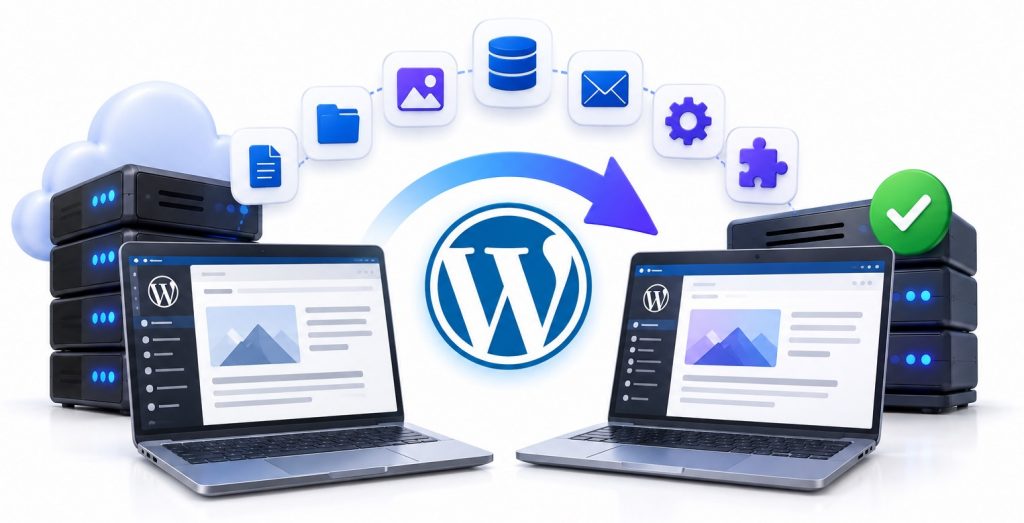
¿Es mejor migrar WordPress manualmente o utilizar una herramienta?
Para la mayoría de los usuarios, una herramienta automática es la alternativa más sencilla y reduce la posibilidad de errores humanos.
La migración manual resulta útil cuando:
- Necesitas control total.
- El sitio tiene una configuración especial.
- Las herramientas automáticas no son compatibles.
- Eres desarrollador o administrador de sistemas.
- Necesitas solucionar algún problema específico durante el traslado.
Si simplemente quieres cambiar de proveedor, no existe ninguna ventaja en complicar innecesariamente el proceso.
Migrar tu WordPress a WNPower
Si estás pensando en cambiar de proveedor, con WNPower puedes migrar utilizando herramientas que simplifican el traslado desde tu hosting actual.
Dependiendo de la plataforma de origen puedes utilizar PowerTransfer para trasladar una cuenta completa desde cPanel o recurrir a otros métodos disponibles para sitios WordPress. Además, puedes comprobar tu web en el nuevo servidor antes de realizar el cambio definitivo de DNS.
De esta manera, primero puedes migrar, comprobar y después apuntar el dominio, reduciendo las posibilidades de interrupciones durante el cambio.
👉 ¿Quieres cambiar de hosting? Conoce los planes de Hosting WordPress de WNPower y migra tu sitio para comenzar en tu nuevo hosting. 😃
Preguntas frecuentes sobre migrar WordPress a otro hosting
¿Puedo cambiar de hosting sin perder mi página web?
Sí. Si los archivos y la base de datos se copian correctamente al nuevo servidor, puedes cambiar de hosting conservando tu página web, contenido, imágenes, plugins, temas y configuraciones.
¿Perderé mi posicionamiento en Google si cambio de hosting?
No debería ocurrir si mantienes el dominio, las URLs y el contenido, y el sitio continúa siendo accesible durante el cambio. Después de la migración conviene revisar Search Console para detectar errores de rastreo o indexación.
¿Tengo que cambiar mi dominio al cambiar de hosting?
No. El dominio y el hosting son servicios diferentes. Puedes mantener exactamente el mismo dominio y simplemente dirigirlo hacia el nuevo servidor.
¿Necesito cambiar las URLs de WordPress?
No si mantienes el mismo dominio y estructura. Si además de cambiar de hosting modificas el dominio o las URLs, tendrás que realizar tareas adicionales como redirecciones permanentes.
¿Puedo migrar WordPress sin conocimientos técnicos?
Sí. Las herramientas y plugins de migración permiten automatizar gran parte del proceso. Algunos proveedores también ofrecen asistencia para trasladar sitios desde otros servicios.
¿Cuándo debo cancelar el hosting anterior?
Cancélalo únicamente después de comprobar que la web, base de datos, correos, SSL y DNS funcionan correctamente desde el nuevo servidor.
¿Los correos se migran junto con WordPress?
No necesariamente. Los emails no forman parte de WordPress. Si están alojados en el mismo hosting, debes comprobar específicamente cómo se trasladarán las cuentas y mensajes.
¿Necesito una redirección 301 para cambiar de hosting?
No si conservas exactamente el mismo dominio y las mismas URLs. Las redirecciones 301 son necesarias cuando cambia la dirección de una página, no simplemente porque cambie el servidor donde está alojada.
¿Cuánto tarda la migración de WordPress?
Puede tardar desde algunos minutos hasta varias horas según el tamaño del sitio, la base de datos, la velocidad de los servidores y el método utilizado.
¿Qué debo revisar después de migrar WordPress?
Comprueba páginas, imágenes, formularios, HTTPS, enlaces, correos, plugins, WooCommerce si corresponde y Google Search Console. Mantén el hosting anterior activo hasta confirmar que todo funciona correctamente.