
wp-config.php WordPress: qué es
wp-config.php es el archivo más importante de WordPress ya que lleva su configuración, y está localizado en directorio raíz de su instalación. wp-config.php contiene variables tan importantes como la conexión a la bases de datos MySQL y varias instrucciones y sentencias de PHP que son vitales para para su funcionamiento.
A la vez wp-config.php permite la personalización y adaptación de algunas funciones que pueden resultar interesantes para customizar una web, o hasta para mejorar el rendimiento. A lo largo de esta nota, te contaremos qué es, dónde está y para qué sirve wp-config.php.
Hosting WordPress
WordPress seguro, alojado en la nube y con herramientas increíbles. Backup diario y blindaje de seguridad, a tu alcance. ¡Descuentos por tiempo limitado!
¿Qué es el archivo wp-config.php y para qué sirve?
wp-config.php es el archivo donde se almacena toda la configuración más importante para que WordPress funcione, y es lo que lo hace tan importante como el archivo .htaccess o wp-cron.php. Este archivo está escrito en PHP al igual que toda la estructura de WordPress, y está lleno de código y sentencias de programación, bastante bien logrado y fácil de comprender.
Para que te des una idea, cuando instalas WordPress desde cero, el instalador te pedirá ingresar información requerida como el nombre de la bases de datos y el prefijo de las tablas. Si estás corriendo la instalación manual de WordPress, notarás que el asistente te pedirá aún más datos, los cuales son almacenados de manera permanente en el archivo wp-config.php.
wp-config.php te permitirá controlar algunos otros aspectos como el comportamiento del las tareas programadas de WordPress, activar o desactivar las actualizaciones automáticas, activar el modo debug, y hasta personalizar la memoria requerida para funcionar.
El archivo de configuración de WordPress consta de varios apartados:
✅ El de la configuración de MySQL: configuración de cómo se conecta WordPress a la base de datos del servidor.
✅ Conjuntos de caracteres de la base de datos: se utiliza para definir tablas con la configuración de conjuntos de caracteres adecuada.
✅ Claves de seguridad: responsables de encriptar cierta información del usuario.
✅ El prefijo de la tabla de la base de datos de WordPress: establece el prefijo de la tabla para que puedas elegir no utilizar el por defecto.
✅ Activar el modo de depuración: útil para el seguimiento de los errores en WordPress.
✅ Cambiar la ruta absoluta: indica la ubicación de una carpeta o un archivo dentro del server.
Cómo generar un wp-config.php personalizado desde cero
Crear un wp-config.php desde cero puede ser útil cuando necesitas instalar WordPress manualmente, mover un sitio entre servidores o recuperar una instalación dañada. Para generarlo, basta con partir del archivo de ejemplo que trae WordPress “wp-config-sample.php” ubicado generalmente en el raíz del sitio, y completar los datos esenciales como el nombre de la base de datos, el usuario, contraseña, host y prefijo de las tablas de WordPress.
Luego, deberás añadir las claves de seguridad únicas (salts) que puedes obtener desde el servicio oficial de generación de claves (salts) para WordPress. A partir de allí, puedes personalizar configuraciones avanzadas como el modo debug, límites de memoria, cacheo, idioma o cualquier constante que mejore el rendimiento y la seguridad de tu sitio. Una vez guardado como wp-config.php en la raíz de tu instalación, WordPress lo tomará automáticamente para iniciar la carga del sitio.
Precauciones antes de editar el archivo de configuración de WordPress
Antes de modificar el archivo wp-config.php, es fundamental tomar algunas precauciones para evitar interrupciones en tu sitio. La más importante es realizar una copia de seguridad completa, o al menos un backup del propio archivo, para poder restaurarlo rápidamente si algo sale mal. También se recomienda trabajar desde un entorno seguro, utilizando un editor de texto plano que no altere la codificación del archivo, y revisar dos veces cada constante que vayas a modificar, ya que un error mínimo, como una comilla mal colocada o un carácter de más, puede dejar tu sitio inaccesible.
👉 Además, si tu hosting ofrece herramientas adicionales, como el WordPress Doctor de WNPower, aprovéchalas para validar la configuración o restaurar versiones anteriores si fuera necesario. 👍
Cómo se puede editar wp-config.php
Para editar wp-config.php, puedes tanto descargarlo a tu equipo local y abrirlo con cualquier editor de texto, como utilizando el editor en vivo del Administrador de Archivos del hosting.
De cualquier manera, la recomendación que podemos darte es siempre realizar una copia de seguridad del archivo antes de realizar cualquier cambio. Como se trata de un archivo principal de WordPress, cualquier modificación accidental puede ocasionar que tu sitio deje de funcionar según lo esperado.
¿Cuál es el contenido de wp-config.php?
Como te veníamos contando, wp-config.php tiene varias configuraciones básicas y directivas para que WordPress funciones, y a la vez, como se trata de un archivo editable, luego se pueden aplicar personalizaciones que necesites para adaptarlas a tu web.
¿Reconoces esta pantalla de instalación?
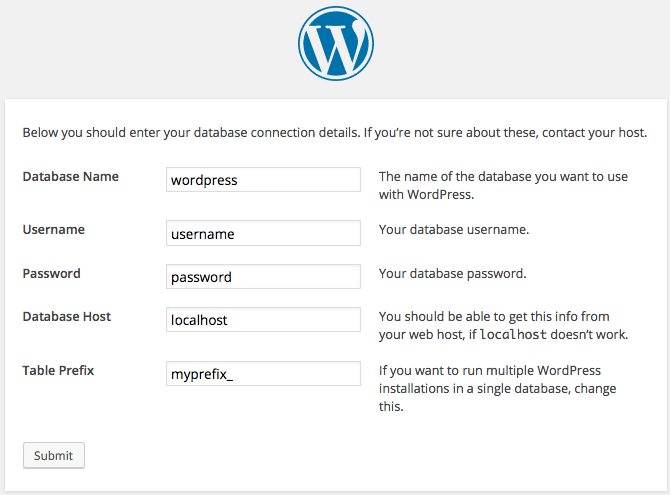
Bien, veamos ahora qué hay debajo del capó en el contenido por defecto de este archivo antes de instalar:
<?php
/**
* The base configuration for WordPress
*
* The wp-config.php creation script uses this file during the
* installation. You don't have to use the web site, you can
* copy this file to "wp-config.php" and fill in the values.
*
* This file contains the following configurations:
*
* * MySQL settings
* * Secret keys
* * Database table prefix
* * ABSPATH
*
* @link https://wordpress.org/support/article/editing-wp-config-php/
*
* @package WordPress
*/
// ** MySQL settings - You can get this info from your web host ** //
/** The name of the database for WordPress */
define( 'DB_NAME', 'database_name_here' );
/** MySQL database username */
define( 'DB_USER', 'username_here' );
/** MySQL database password */
define( 'DB_PASSWORD', 'password_here' );
/** MySQL hostname */
define( 'DB_HOST', 'localhost' );
/** Database Charset to use in creating database tables. */
define( 'DB_CHARSET', 'utf8' );
/** The Database Collate type. Don't change this if in doubt. */
define( 'DB_COLLATE', '' );
/**#@+
* Authentication Unique Keys and Salts.
*
* Change these to different unique phrases!
* You can generate these using the {@link https://api.wordpress.org/secret-key/1.1/salt/ WordPress.org secret-key service}
*
* You can change these at any point in time to invalidate all existing cookies. This will force all users to have to log in again.
*
* @since 2.6.0
*/
define( 'AUTH_KEY',         'put your unique phrase here' );
define( 'SECURE_AUTH_KEY',  'put your unique phrase here' );
define( 'LOGGED_IN_KEY',    'put your unique phrase here' );
define( 'NONCE_KEY',        'put your unique phrase here' );
define( 'AUTH_SALT',        'put your unique phrase here' );
define( 'SECURE_AUTH_SALT', 'put your unique phrase here' );
define( 'LOGGED_IN_SALT',   'put your unique phrase here' );
define( 'NONCE_SALT',       'put your unique phrase here' );
/**#@-*/
/**
* WordPress database table prefix.
*
* You can have multiple installations in one database if you give each
* a unique prefix. Only numbers, letters, and underscores please!
*/
$table_prefix = 'wp_';
/**
* For developers: WordPress debugging mode.
*
* Change this to true to enable the display of notices during development.
* It is strongly recommended that plugin and theme developers use WP_DEBUG
* in their development environments.
*
* For information on other constants that can be used for debugging,
* visit the documentation.
*
* @link https://wordpress.org/support/article/debugging-in-wordpress/
*/
define( 'WP_DEBUG', false );
/* Add any custom values between this line and the "stop editing" line. */
/* That's all, stop editing! Happy publishing. */
/** Absolute path to the WordPress directory. */
if ( ! defined( 'ABSPATH' ) ) {
   define( 'ABSPATH', __DIR__ . '/' );
}
/** Sets up WordPress vars and included files. */
require_once ABSPATH . 'wp-settings.php';
Verás que, primero lo primero, aparecen las definiciones de las constantes de la base de datos que habrás creado tanto en tu panel de control del hosting, como si estás trabajando en tu dispositivo con una instalación localmente:
DB_NAME
DB_USER
DB_PASSWORD
DB_HOST
DB_CHARSET
DB_COLLATE
Otra de las variables es $table_prefix, la cual guarda el prefijo de todas las tablas de WordPress. Como el valor por defecto siempre es “wp_” y desafortunadamente, todos conocen su valor por defecto, se recomienda utilizar otro prefijo personalizado.

Archivo predeterminado de WordPress
Como ya te contamos, WordPress incluye un archivo predeterminado llamado wp-config-sample.php, que funciona como plantilla para generar el archivo de configuración real del sitio. Este archivo contiene todas las constantes básicas que WordPress necesita para conectarse a la base de datos y definir parámetros esenciales, junto con comentarios que explican para qué sirve cada sección.
Dónde está ubicado el archivo wp-config.php
El archivo wp-config.php está ubicado en el directorio raíz en donde hayas instado WordPress. Esto quiere decir que está al nivel del archivo de index o el archivo .htaccess principal.
Aún así, wp-config.php está protegido por permisos de seguridad y por defecto para que no se pueda obtener ejecutándolo directo desde el navegador.
Ejemplos de ajustes avanzados que puedes aplicar en wp-config.php
Describiremos a continuación algunos ajustes de ejemplo para personalizar tu WordPress por medio del archivo wp-config.php. Ten en cuenta estos son sólo algunas cosas que puedes hacer y no son recomendaciones que debas incorporar porque sí.
Deshabilitar el cron de WordPress para reprogramarlo luego
wp-config.php permite deshabilitar el cron de WordPress para reprogramarlo luego con una tarea programada del hosting. Esto hará que muchos de los chequeos de salud de tu WordPress no se hagan con cada visita y ahorre bastantes recursos de procesador y memoria de tu hosting.
# DESACTIVAR CRON
define ('DISABLE_WP_CRON', 'true');
Mover el directorio de tus uploads
Si necesitas reorganizar los archivos de upload como archivos de imagen de tu WordPress, puedes trasladar la carpeta en tu Administrador de Archivos a otra ubicación, y luego definir en wp-config.php el nuevo paradero.
define( 'UPLOADS', 'wp-content/nueva-carpeta/uploads' );
Activar el modo debug de WordPress
Si estás en medio de un problema y necesitas activar el modo debug de WordPress, puedes agregar estas líneas en tu archivo de wp-config.php para ver errores en pantalla y enterarte qué ocurre más allá de la visual.
define( 'WP_DEBUG', true );
Cambiar el intervalo de autoguardado de WordPress
Si tu WordPress está en crecimiento y eres de las personas que escribe en el blog directamente y por largo rato, puedes limitar el tiempo de autoguardado para que WordPress guarde “fotos” de lo que vas escribiendo por si accidentalmente cierras el navegador o tu equipo se apaga de repente. Agrega esto a tu wp-config.php si deseas cambiar los valores por defecto.
define( 'AUTOSAVE_INTERVAL', 300 );
Desactivar la revisión de tus post de WordPress
Al contrario, si quieres deshabilitar la revisión de posts, utiliza este otro código, y no habrá marcha atrás con cada guardado que realices manualmente o en automático.
define( 'WP_POST_REVISIONS', false );
Si en cambio quieres limitarlas, utiliza (límite de 5):
define( 'WP_POST_REVISIONS', 5 );
Cambiar el tamaño de memoria permitido
Regularmente esto se realiza dentro del archivo php.ini de PHP o en las opciones del hosting, pero también WordPress permite controlar este aspecto. Con este código a continuación en tu archivo de wp-config.php, puedes modificar el memory limit de PHP para tu WordPress (en el ejemplo, lo seteamos en 256MB).
define( 'WP_MEMORY_LIMIT', '256M' );
Desactivar las actualizaciones automáticas de WordPress desde wp-config.php
También puedes desactivar las actualizaciones automáticas de WordPress si lo deseas. Aquí destacamos que nuestra recomendación es que mantengas actualizado tu WordPress para evitar problemas de rendimiento y seguridad.
define( 'AUTOMATIC_UPDATER_DISABLED', true );
Vaciar la papelera de WordPress automáticamente
Si eres de acumular objetos en la papelera de WordPress, puedes automatizar la eliminación pasados “x” cantidad de días. Por ejemplo, si quieres que algo no permanezca más de 30 días en la papelera de WordPress, agrega a tu wp-config-php este código:
define( 'EMPTY_TRASH_DAYS', 30 );
Reparar la base de datos de WordPress desde WP Admin
Si no tienes acceso al motor de bases de datos o a PHPMyAdmin, puedes añadir este código en wp-config.php y podrás optimizar o sanear tu base de datos de WordPress.
define( 'WP_ALLOW_REPAIR', true );
Actualizar la URL de tu WordPress
Si tu dominio o la URL de tu WordPress cambió, puedes actualizar esto en wp-config.php añadiendo:
define( 'WP_HOME', 'https://minuevodominio.com' );
define( 'WP_SITEURL', 'https://minuevodominio.com' );

Cómo editar el archivo wp-config.php correctamente (según tu nivel)
Según tu nivel, te explicaremos cómo editar el archivo de WordPress. Sigue estos títulos y te contaremos.
Para principiantes
Editar desde el panel de control (cPanel, Plesk, etc.)
Editar el archivo wp-config.php desde el panel de control de tu hosting es la forma más práctica y segura para la mayoría de los usuarios. En cPanel, solo necesitas ingresar al Administrador de Archivos, navegar hasta la carpeta donde está instalado WordPress (generalmente public_html) y abrir el archivo con el Editor de código incorporado.
En Plesk, el proceso es similar: accedé al File Manager del dominio y utiliza la opción Edit in Code Editor. Estas herramientas permiten modificar el archivo directamente en el servidor sin necesidad de usar FTP, muestran sintaxis destacada para evitar errores y, en la mayoría de los casos, ofrecen un botón de vista previa o guardar seguro. Siempre recuerda hacer un backup previo y verificar que el archivo no quede con permisos incorrectos después de editarlo.
Descargar y editar por FTP
Si prefieres trabajar desde tu PC o necesitas hacer cambios más avanzados, puedes descargar y editar el archivo wp-config.php mediante FTP. Para hacerlo, conéctate al servidor usando un cliente como FileZilla, WinSCP o Cyberduck con los datos de acceso de tu hosting. Una vez dentro, navega hasta el directorio donde está instalada tu copia de WordPress (por lo generalmente public_html) y descarga el archivo a tu máquina local. Edítalo con un editor de texto plano (como VS Code, Sublime Text o Notepad++) y luego vuelve a subirlo al servidor, sobre escribiendo la versión anterior. Este método te permite trabajar con mayor comodidad, pero también exige más precauciones: asegúrate de mantener una copia de respaldo y verifica que la transferencia se realice en modo ASCII, para evitar problemas de codificación en servidores más estrictos.
Para usuarios avanzados
Editar vía SSH
Para usuarios con experiencia técnica, editar wp-config.php mediante SSH ofrece mayor control y rapidez, especialmente en entornos donde trabajar por FTP o desde el panel de control puede resultar limitado. Una vez que accedas al servidor desde un cliente SSH (como Terminal en macOS/Linux o PuTTY en Windows), navega hasta el directorio donde está instalada tu copia de WordPress, normalmente public_html o la carpeta del dominio. Desde allí, puedes abrir el archivo utilizando editores de consola como nano, vim o vi; por ejemplo: nano wp-config.php.
Este método permite realizar cambios precisos, crear copias de seguridad rápidas con un solo comando (cp wp-config.php wp-config.php.bak) y ajustar configuraciones avanzadas sin intermediarios. Eso sí, es recomendable tener familiaridad con la línea de comandos para evitar errores que puedan dejar el sitio inaccesible.
Para desarrolladores
Editar en entornos locales (LocalWP, XAMPP, Docker)
Editar el archivo wp-config.php en un entorno local como LocalWP, XAMPP o Docker es ideal para realizar pruebas sin afectar tu sitio en producción. En estos entornos, el archivo suele encontrarse en la carpeta del proyecto, por lo general dentro del directorio raíz de WordPress.
Solo necesitas abrirlo con tu editor de código preferido y ajustar las constantes necesarias, como la conexión a la base de datos local, el modo de depuración o configuraciones específicas para desarrollo. Trabajar localmente facilita experimentar con cambios avanzados, validar nuevas funciones o replicar errores antes de subir cualquier modificación al servidor. Una vez que estés conforme con el resultado, puedes aplicar los mismos ajustes en tu instalación en línea siguiendo las mejores prácticas de seguridad y respaldo.
Seguridad: mejores prácticas para proteger el archivo principal de configuración WP
El archivo wp-config.php contiene información crítica, como las credenciales de la base de datos y claves de seguridad, por lo que protegerlo es esencial para mantener tu sitio a salvo. Algunas buenas prácticas incluyen mover el archivo a un directorio superior al public_html cuando el servidor lo permita, establecer permisos restrictivos y asegurarte de que solo el usuario del servidor pueda leerlo. Para carpetas se usa 755, para Archivos 644, y para archivos especiales como wp-config.php 400 o 440. En WNPower tenemos un Corrector de permisos en 1 clic. 👌
También es recomendable bloquear el acceso directo mediante reglas en .htaccess o configuraciones equivalentes en Nginx, habilitar HTTPS en todo el sitio y mantener claves y salts actualizadas. Si tu proveedor de hosting ofrece herramientas de seguridad adicionales como escáneres automáticos, WAF o funciones de restauración, aprovéchalas para complementar la protección del archivo y minimizar riesgos.
Errores comunes al editar los parámetros avanzados de WP y cómo solucionarlos
Al modificar parámetros avanzados dentro de wp-config.php, es frecuente cometer errores que pueden dejar el sitio inaccesible o generar comportamientos inesperados. Uno de los fallos más habituales es romper la sintaxis del archivo, ya sea por comillas mal cerradas, espacios adicionales o caracteres no válidos; en estos casos, WordPress suele mostrar una “pantalla blanca” o errores PHP, y la solución es revisar cuidadosamente la línea afectada o restaurar el archivo desde un respaldo.
Otro error común es configurar valores incompatibles, como límites de memoria demasiado bajos, modos de cacheo que chocan con plugins específicos o activar WP_DEBUG en producción sin control, lo que puede exponer rutas y mensajes sensibles; y también suele ocurrir que los usuarios habiliten constantes que no existen en su versión de WordPress o que no son compatibles con el entorno del servidor.
En todos estos casos, lo ideal es revertir los últimos cambios, consultar la documentación oficial y validar la configuración en un entorno de pruebas antes de aplicarla en producción.
Permisos y ubicación segura del archivo de configuración de WordPress
El archivo wp-config.php contiene la información más sensible de tu instalación, como credenciales de base de datos, salts y parámetros avanzados, por lo que mantenerlo en una ubicación segura y con los permisos adecuados es fundamental. La práctica recomendada es que este archivo tenga permisos 400 o 440, lo que garantiza que solo el propietario del proceso del servidor pueda leerlo y evita accesos indebidos desde otros usuarios del sistema. Esto lo repasamos un poco más arriba, pero lo mencionamos de nuevo porque es importante.
Además, cuando el entorno lo permite, puedes mover wp-config.php fuera del directorio público (public_html), ya que WordPress seguirá detectándolo mientras se encuentre en un nivel superior. Esto añade una capa adicional de seguridad frente a intentos de acceso directo. Complementar estas medidas con reglas en .htaccess o configuraciones equivalentes en Nginx ayuda a bloquear la visualización del archivo, reforzando la protección de tu sitio.
Herramientas online para crear archivo wp-config personalizado
Te traemos en este apartado algunas herramientas online para la corrección y edición de tu archivo wp-config.php.
GenerateWP
GenerateWP es una herramienta online diseñada para ayudar a desarrolladores y administradores de WordPress a generar código limpio, seguro y estándar sin necesidad de escribirlo manualmente; y permite crear snippets listos para usar como reglas de wp-config.php, custom post types, taxonomías, consultas, shortcodes y más, siguiendo las buenas prácticas y la estructura recomendada por la documentación oficial de WordPress.
Su principal ventaja es que reduce errores de sintaxis y acelera el proceso de configuración o desarrollo, especialmente cuando se trabaja con parámetros avanzados. Además, los generadores incluyen opciones detalladas para personalizar cada aspecto del código, por lo que es útil tanto para usuarios experimentados como para quienes están dando sus primeros pasos en el desarrollo con WordPress.
wp-config.pro
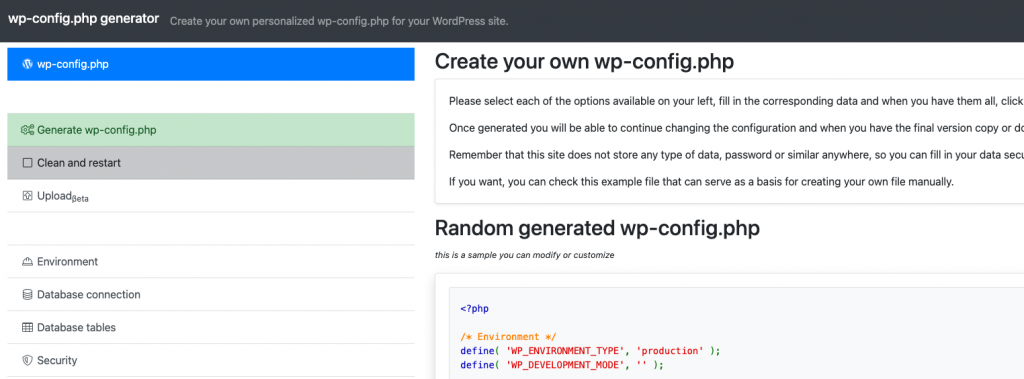
wp-config.pro es una herramienta online especializada en generar archivos wp-config.php personalizados para WordPress. A través de una interfaz guiada, permite definir los datos de conexión a la base de datos, activar o desactivar el modo debug, ajustar parámetros de rendimiento, configurar claves de seguridad y otros ajustes avanzados sin tener que recordar cada constante manualmente.
El resultado es un archivo wp-config.php listo para descargar e instalar en tu sitio, siguiendo las buenas prácticas de configuración. Esto la convierte en una opción muy útil para quienes realizan instalaciones frecuentes de WordPress, administran múltiples sitios o prefieren reducir al mínimo los errores de sintaxis al trabajar con el archivo de configuración principal.
Conclusión final
El archivo wp-config.php de WordPress es uno de sus files principales y permite configurar prácticamente todos los aspectos de nuestro sitio web hecho en WordPress. Como todo archivo importante debe ser editado siempre que lo necesites y con el mayor de los cuidados para no ocasionar un daño inmediato a tu website.
En WNPower hacemos el hosting más completo de la región. Con servidores en la nube, panel de control cPanel, herramientas exclusivas y un staff fanático de WordPress, hacemos que tu web sea un éxito rotundo. 💪 ¡Visita nuestros planes de hosting WordPress y múdate hoy! 😍
Preguntas frecuentes
¿Qué es el archivo wp-config.php?
El archivo wp-config.php es el archivo principal de configuración de WordPress que almacena datos de conexión con la base y configuraciones relacionadas con el funcionamiento, la ubicación de archivos y la seguridad del sitio web.
¿Dónde encuentro el archivo wp-config php?
El archivo wp-config.php está ubicado en el directorio raíz en donde hayas instalado WordPress. Si está en el raíz de tu dominio, lo encontrarás, por ejemplo en la carpeta “/public_html” o “/www”. Si lo instalaste en un subdominio, lo vas a ver en su carpeta original, también en su raíz.
¿Para qué sirve la configuración de WP en PHP?
wp-config.php sirve para configurar los aspectos principales de tu WordPress y está escrito como todo WordPress en PHP. También se usa para aplicar configuraciones personalizadas como el cron de WordPress, la URL del sitio, o declarar una nueva ubicación del contenido de una de las carpetas de WordPress.
¿Cómo configurar PHP en WP para que sea escribible?
De ninguna manera se recomienda configurar un archivo PHP para que sea escribible por un usuario que no sea el admin del sitio. Si necesitas editar un archivo, mejor usa el Administrador de Archivos del panel de hosting o descárgalo mediante FTP. No manipules los permisos de los archivos.
¿Cómo restaurar la configuración de WordPress en PHP?
Para restaurar la configuración de WordPress, lo más importante es recuperar una copia funcional del archivo wp-config.php, ya sea desde un respaldo manual, una copia descargada previamente por FTP o un backup generado por tu proveedor de hosting.