Error 500 en Elementor: cómo solucionarlo paso a paso
El error 500 de Elementor es bastante común y por lo general se remite a problemas con la configuración de PHP del plan de hosting. Que Elementor te arroje un error 500 puede ser alarmante, pero no desesperes, pues se trata de algo bastante común, y que te mostraremos en esta guía por dónde empezar a buscar y cómo solucionarlo.
Este error suele aparecer cuando estás intentando guardar cambios, y no importa si estás trabajando con la versión gratuita o la versión de pago de Elementor, da igual. Tampoco es que tu sitio web hecho en WordPress o tu maquetador elementos se haya roto del todo, sino que es un simple error al procesar el pedido.
Si por el contrario estás leyendo este post porque te resultó interesante, ya estarás enterado sobre cómo proceder si en algún momento llegas a recibir un error 500 por parte de Elementor, o mejor aún, ya sabes cómo prevenirlo. No confundas este error con otras variantes del error 500 como el error 502 bad gateway, pues son cosas totalmente diferentes.
¡Venga! Vamos a ver cómo solucionarlo.
Disclaimer: antes de seguir, nuestra sugerencia es que adquieras tu copia de Elementor original en el sitio web del desarrollador. Las copias vendidas en sitios alternativos no suelen ser originales y expondrán a tu web a un sin fin de vulnerabilidades de seguridad sólo por ahorrarte un poco de dinero. 👍
¿Qué es el error 500 en Elementor y por qué aparece?
El error 500 en Elementor es un error interno del servidor que suele aparecer cuando intentamos editar una página con el constructor visual de Elementor en WordPress. Este problema no muestra una causa específica en pantalla, lo que dificulta su diagnóstico, y generalmente se presenta como una pantalla en blanco, un mensaje de “error crítico” o la imposibilidad de cargar el editor, incluso cuando el sitio web sigue funcionando correctamente para los visitantes.
En la mayoría de los casos, el error 500 en Elementor está relacionado con configuraciones del servidor o del hosting, como límites insuficientes de memoria PHP, versiones incompatibles de PHP, conflictos con plugins o themes, o errores en archivos clave de WordPress. Dado que Elementor requiere más recursos que el editor clásico, cualquier restricción en el entorno del servidor puede provocar este fallo. Por eso, identificar el origen del error es fundamental para aplicar la solución correcta y evitar que vuelva a ocurrir.
En las siguientes secciones veremos cómo identificar la causa exacta del error 500 en Elementor y qué soluciones aplicar según cada escenario. 😉
Soluciones rápidas si ves un error 500 en Elementor
En esta sección, te contamos algunas soluciones rápidas para solucionar el error 500 de Elementor.
Aumenta la memoria PHP disponible
Cada compañía de hosting setea este valor en un cierto número por defecto. Este límite cuida que cualquier ejecución de un script en PHP no supere ese rango y corra riesgo de sobrecargar o “trabar” el servidor, más cuando se trata de un servidor compartido entre varios clientes.
Elementor, es súper completo, pero también es “pesado” para el servidor, con lo cual, tal vez sea necesario darle un plus de límite de memoria para que pueda ejecutarse correctamente. Si bien Elementor dice que funciona con 128 MB, un límite razonable para correr sin problema es entre 256 MB y 512 MB. Ten en cuenta que si cambias este límite, todos los procesos de PHP que corran en tu sitio (incluidos los contenidos de navegación de tu site) podrán consumir hasta el límite que le definas.
En algunas empresas de hosting podrás cambiarlo tú mismo, mientras que en otras, tendrás que pedirlo a su soporte técnico.
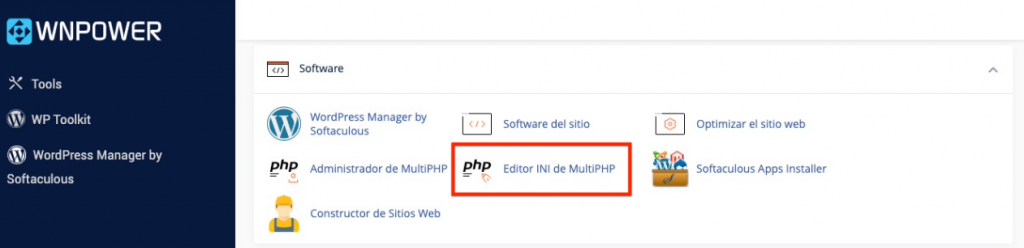
Te mostramos cómo modificar el valor de la memoria de PHP de tu hosting WordPress con cPanel, que es el panel de control que utilizamos en WNPower, en 2 pasos.
1- Accede a tu panel de control cPanel y ve a Editor INI de MultiPHP.
2- Selecciona tu dominio del menú desplegable y modifica el valor en la fila memory_limit. Al finalizar guarda los cambios presionando el botón Aplicar.
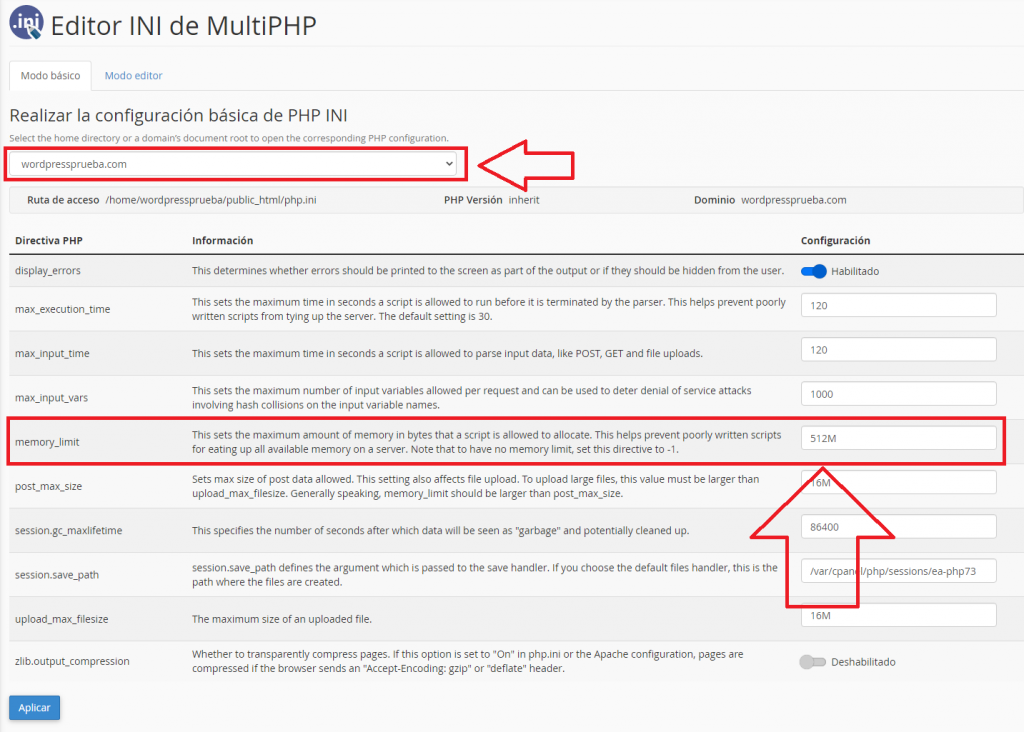
3- Prueba ahora si se solucionó el asunto al usar Elementor.
Cambia la versión de PHP por una compatible
Si tu WordPress, plugins, inclusive Elementor se actualizaron recientemente, y a partir de allí comenzaste a notar este problema, entonces puede que tenga que ver con la versión de PHP que estás corriendo en el servidor. Si el asunto de actualizar la cantidad de memoria RAM de PHP no solucionó el problema, intenta cambiando la versión de PHP a la posterior inmediata. Por ejemplo, si estás usando PHP 7.2, ve a la versión PHP 7.3 o 7.4.
Tal como ocurre con la momoria de PHP, la versión de PHP se cambia muy fácilmente desde el panel de control en un par de clics. Si no tienes un host con cPanel, los pasos suelen ser similares.
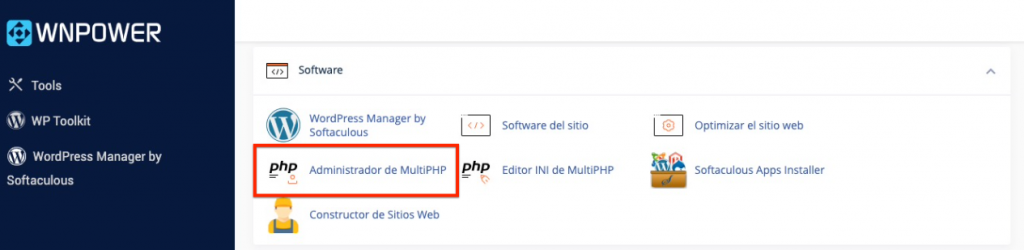
1- Desde dentro de cPanel, ve a Administrador MultiPHP.
2- Ahora selecciona con un tilde el dominio, y luego elige del desplegable la versión de PHP superior más inmediata a la que estés corriendo actualmente. Al finalizar haz clic en Aplicar.
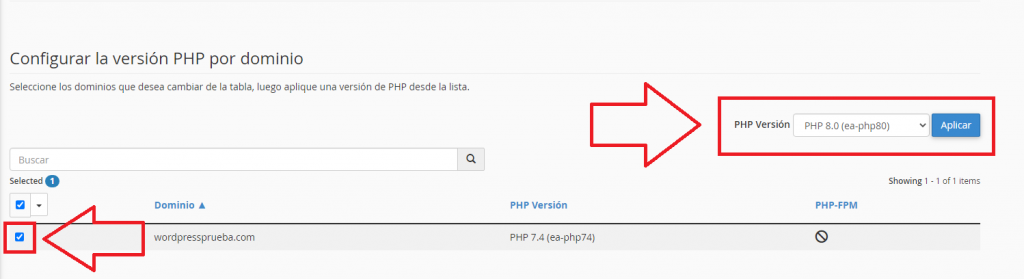
3- Chequea tu sitio web, y si algo se rompió por este cambio, puedes volver atrás de la misma manera. Y si era este el problema, ¡Reparado entonces!
Desactiva temporalmente plugins y cambia de tema
No es común que ocurra, pero si comienzas a recibir error 500 en Elementor luego de instalar un nuevo plugin en tu sitio web de WordPress, entonces puede que este esté causando problemas en definitiva. Lo mismo si instalaste un nuevo theme o se actualizó recientemente.
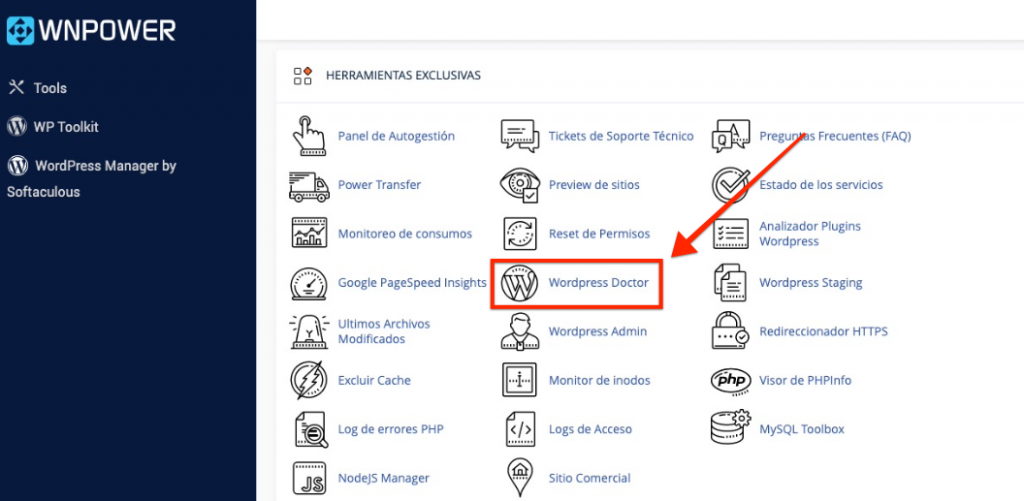
Para chequear esto, puedes desactivar el plugin o theme desde el escritorio de WordPress, o bien utilizar WordPress Doctor de WNPower desde dentro de cPanel. ¿Ya conocías WordPress Doctor de WNPower?
5 soluciones rápidas si ves un error 500 en Elementor
Si al intentar editar una página aparece un error 500 en Elementor, no significa necesariamente que tu sitio esté dañado o que debas reinstalar WordPress. En la mayoría de los casos, este error interno del servidor se puede resolver con algunos ajustes simples relacionados con la configuración, los recursos disponibles o la compatibilidad del entorno. A continuación, te mostramos cinco soluciones rápidas y efectivas para identificar la causa del problema y recuperar el funcionamiento normal del editor visual de Elementor.
1. Aumenta la memoria PHP disponible
Uno de los motivos más frecuentes del error 500 en Elementor es la falta de memoria PHP. Elementor necesita más recursos que el editor clásico de WordPress, especialmente cuando se trabaja con páginas complejas, múltiples widgets o plantillas avanzadas. Si el servidor alcanza el límite de memoria configurado, el editor puede dejar de cargar y mostrar un error interno del servidor.
Para solucionarlo, es recomendable aumentar el límite de memoria PHP desde el archivo wp-config.php, el panel de control del hosting o mediante la configuración de PHP. En la mayoría de los casos, asignar al menos 256 MB de memoria PHP permite que Elementor funcione correctamente y evita que el error 500 vuelva a aparecer.
2. Actualiza PHP
Utilizar una versión de PHP desactualizada o incompatible puede provocar conflictos con Elementor y generar el error 500 en WordPress. Elementor y muchos plugins modernos requieren versiones actuales de PHP para funcionar de forma estable y segura, por lo que mantener PHP actualizado es clave para el rendimiento del sitio.
Lo ideal es utilizar una versión de PHP recomendada por Elementor y WordPress, como PHP 8.0 o 8.1, siempre verificando la compatibilidad con los plugins instalados. Actualizar PHP desde el panel del hosting suele ser un proceso rápido y puede resolver el problema sin necesidad de cambios adicionales en el sitio.
3. Desactiva temporalmente plugins y cambia de tema
Los conflictos entre plugins o con el tema activo son otra causa habitual del error 500 en Elementor. Algunos plugins mal codificados o desactualizados pueden interferir con el editor visual y provocar errores internos del servidor al intentar cargar una página.
Para identificar el problema, se recomienda desactivar todos los plugins temporalmente y luego reactivarlos uno por uno hasta encontrar el conflictivo. También es útil cambiar momentáneamente a un tema por defecto de WordPress para descartar incompatibilidades con el theme actual.
4. Reduce widgets o bloques
El uso excesivo de widgets o bloques dinámicos, o también secciones muy complejas puede aumentar significativamente el consumo de recursos en Elementor. Cuando una página supera los límites del servidor, el editor puede dejar de responder y mostrar un error 500 al intentar editarla.
Reducir la cantidad de widgets, simplificar estructuras y eliminar elementos innecesarios ayuda a mejorar el rendimiento y la estabilidad del editor. Además, dividir páginas muy largas en secciones más simples no solo previene errores, sino que también mejora los tiempos de carga del sitio.
5. Contacta al hosting
Si luego de aplicar las soluciones anteriores el error 500 en Elementor persiste, es muy probable que el problema esté relacionado con la configuración del servidor. Logs de errores, restricciones de seguridad o límites específicos del hosting pueden estar bloqueando el correcto funcionamiento del editor.
En estos casos, contactar al soporte técnico del hosting es fundamental para identificar el origen exacto del error. Un proveedor especializado en WordPress puede revisar los registros del servidor, ajustar parámetros y ayudarte a resolver el problema de forma definitiva, evitando futuras interrupciones en tu sitio.
Tabla comparativa: síntomas y soluciones del error 500
Identificar correctamente el síntoma es clave para aplicar la solución adecuada y resolver el error 500 en Elementor de forma rápida. ¡Aquí una tabla para orientarte mejor!
| Síntoma | Cuándo aparece | Posible causa | Solución recomendada |
| El editor de Elementor no carga (pantalla en blanco) | Al editar una página con Elementor | Falta de memoria PHP | Aumentar el límite de memoria PHP a 256 MB o más |
| Mensaje de “Error 500 – Internal Server Error” | Al abrir el editor o guardar cambios | Configuración incorrecta del servidor | Revisar logs del servidor y contactar al hosting |
| Elementor funciona pero se rompe al editar páginas grandes | En páginas con muchos widgets o secciones | Consumo excesivo de recursos | Reducir widgets, simplificar el diseño |
| Error aparece tras instalar o actualizar un plugin | Luego de una actualización reciente | Conflicto entre plugins | Desactivar plugins y reactivarlos uno por uno |
| Error aparece tras cambiar o actualizar el theme | Al editar con un tema específico | Tema incompatible con Elementor | Probar con un tema por defecto (Hello, Twenty Twenty) |
| El sitio carga pero Elementor no lo hace | Solo falla el editor visual | Versión de PHP incompatible | Actualizar PHP a una versión recomendada |
| Error intermitente | Aparece y desaparece | Caché o límites temporales del servidor | Limpiar caché y revisar recursos del hosting |
Cómo evitar el problema 500 al usar Elementor
Prevenir el error 500 en Elementor es posible si se mantienen buenas prácticas tanto a nivel WordPress como de servidor. La mayoría de estos errores aparecen por incompatibilidades, falta de recursos o cambios sin control previo. Adoptar una estrategia preventiva no solo reduce la posibilidad de fallos, sino que también mejora el rendimiento general del sitio y la estabilidad del editor visual.
Mantén Elementor y sus complementos siempre actualizados
Tener Elementor y sus complementos en versiones actualizadas ayuda a evitar errores internos del servidor y problemas de compatibilidad. Las actualizaciones suelen incluir correcciones de seguridad, mejoras de rendimiento y compatibilidad con nuevas versiones de WordPress y PHP, lo que reduce significativamente el riesgo de encontrar el error 500 al editar páginas.
Revisa la compatibilidad de plugins y del theme antes de instalarlos
Instalar plugins o themes sin verificar su compatibilidad con Elementor puede provocar conflictos que deriven en un error 500. Antes de agregar nuevas extensiones, es recomendable revisar si están actualizadas, bien valoradas y probadas con la versión actual de WordPress y Elementor, evitando así problemas innecesarios.
Evita saturar las páginas con demasiados widgets o bloques
El uso excesivo de widgets, bloques dinámicos o efectos visuales puede aumentar el consumo de recursos y provocar fallos en el editor. Mantener diseños más simples y optimizados no solo previene el error 500 en Elementor, sino que también mejora la velocidad de carga y la experiencia del usuario.
Optimiza los recursos del servidor (memoria, CPU, procesos)
Un servidor con recursos limitados puede convertirse en el principal causante del error 500. Configurar correctamente la memoria PHP, controlar los procesos activos y contar con un hosting optimizado para WordPress garantiza que Elementor tenga los recursos necesarios para funcionar de forma estable.
Realiza limpiezas periódicas de la base de datos y del sistema de archivos
Bases de datos infladas, archivos temporales y restos de plugins desinstalados pueden afectar el rendimiento del sitio y generar errores internos. Realizar limpiezas periódicas ayuda a mantener WordPress liviano y reduce la posibilidad de que Elementor falle al cargar el editor.
Realiza backups antes de realizar cambios importantes
Antes de actualizar plugins, cambiar el theme o modificar configuraciones del servidor, realizar una copia de seguridad completa es fundamental. Los backups permiten revertir rápidamente cualquier cambio que genere un error 500 en Elementor, evitando tiempos de inactividad prolongados.
Utiliza un entorno de pruebas (staging) para testear cambios
Trabajar en un entorno de pruebas o staging permite detectar errores antes de llevar los cambios a producción. Probar actualizaciones y nuevas configuraciones en un entorno aislado reduce considerablemente el riesgo de que el error 500 afecte al sitio activo y a los visitantes.
Evita errores técnicos: migra a un hosting optimizado para Elementor
Si buscas evitar el error 500 en Elementor y otros problemas técnicos recurrentes, contar con un hosting WordPress optimizado para WordPress marca la diferencia. En WNPower alojamos sitios WordPress sobre infraestructura en Amazon AWS, con configuraciones optimizadas para Elementor, recursos adecuados, backups automáticos y herramientas de mantenimiento que ayudan a mantener tu sitio estable, seguro y funcionando correctamente.
Una base técnica sólida es clave para que puedas enfocarte en crear y administrar tu contenido sin interrupciones. 👌
Preguntas frecuentes
¿Cómo solucionar el error 500 del servidor de Elementor?
Para solucionar el error 500 en Elementor, lo primero es revisar los recursos del servidor, especialmente la memoria PHP y la versión de PHP en uso. También se recomienda desactivar plugins temporalmente para detectar posibles conflictos, cambiar momentáneamente de tema y revisar los registros de errores del servidor. En la mayoría de los casos, ajustar estos parámetros permite que el editor vuelva a funcionar correctamente.
¿Cuánta memoria PHP recomienda Elementor para evitar errores 500?
Elementor recomienda contar con al menos 256 MB de memoria PHP para evitar errores internos del servidor, especialmente en sitios con diseños complejos o múltiples widgets. Si tu sitio utiliza plantillas avanzadas o complementos adicionales de Elementor, disponer de más memoria ayuda a mejorar la estabilidad y reduce la posibilidad de encontrar el error 500.
¿Cómo saber si un plugin o el tema están provocando el error?
La forma más efectiva de identificar un conflicto es desactivar todos los plugins y luego reactivarlos uno por uno, probando el editor de Elementor en cada paso. Si el error desaparece al desactivar un plugin o al cambiar temporalmente a un tema por defecto, es muy probable que ese plugin o theme sea el causante del error 500 en Elementor.
¿Puede un hosting compartido causar este error?
Sí, un hosting compartido puede provocar el error 500 en Elementor si los recursos asignados no son suficientes o si existen limitaciones estrictas de memoria, CPU o procesos. Elementor es un editor visual que requiere más recursos que WordPress básico, por lo que un entorno no optimizado puede generar errores al editar páginas o guardar cambios.
¿Por qué no se actualiza mi página de Elementor?
Cuando una página de Elementor no se actualiza, suele estar relacionado con problemas de caché, falta de recursos del servidor o errores internos como el error 500. Limpiar la caché, revisar la memoria PHP y asegurarse de que Elementor y WordPress estén actualizados suele resolver el problema. Si el inconveniente persiste, es recomendable revisar los logs del servidor o consultar con el soporte del hosting.