
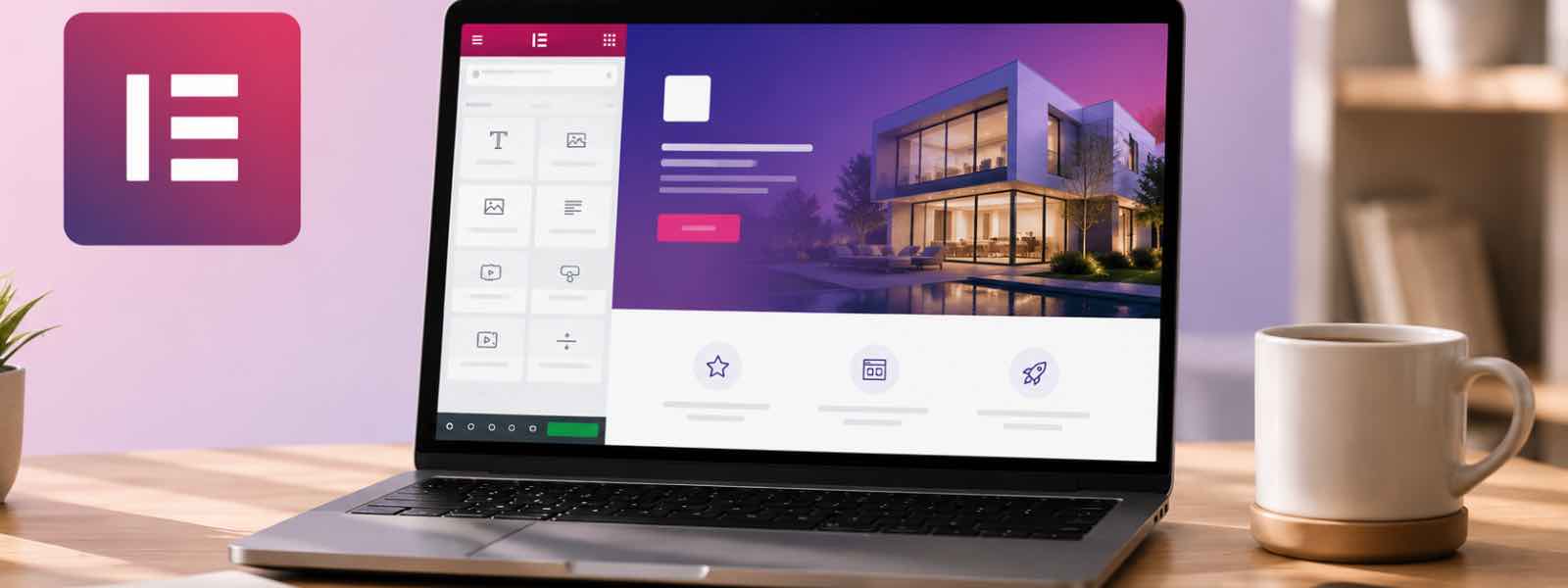
Elementor para WordPress: qué es, para qué sirve, cómo funciona y cómo usarlo
En esta oportunidad vamos a hablar acerca de Elementor. Por si no lo sabías, WordPress es la plataforma más elegida para crear sitios, y más del 40% de todos los sites de Internet están hechos en él; y cada día se suman más y más personas, agencias digitales y compañías a elegirlo como punto de partida para sus páginas web, blogs e ecommerce. Y es que WordPress es tan transversal que tanto pequeños emprendedores y bloggers, hasta grandes compañías, lo utilizan para crear sus sitios web.
Una vez que seleccionamos WordPress como entorno de trabajo, es donde debemos entrar en la disyuntiva entre elegir un tema y la forma de construir nuestra web, y aquí es donde nace el grupo de quienes prefieren usar Elementor en lugar de las opciones por defecto que nos da WordPress al instalar.
¿Qué es Elementor para WordPress y para qué sirve?
Elementor es un plugin de creación de páginas que reemplaza el editor básico de WordPress con un editor de tipo arrastrar y soltar, por lo que podrás crear sitios web con una gran terminación, y trabajar en vivo sin tener que guardar cambios a cada instante, ir a la vista previa y volver al editor.
Se trata de las tantas interfaces gráficas para armar sitios web en WordPress, que hace que dueños de sitios web puedan crear sus páginas sin ayuda de diseñadores o desarrolladores, siempre con la premisa de arrastrar y soltar recuadros de texto, títulos, imágenes y bloques de contenido que podrás seleccionar entre cientos de opciones. Incluye docenas de widgets que son sumamente útiles, una biblioteca de plantillas con un diseño asombroso y un conjunto de herramientas de edición que lo hacen bastante particular.
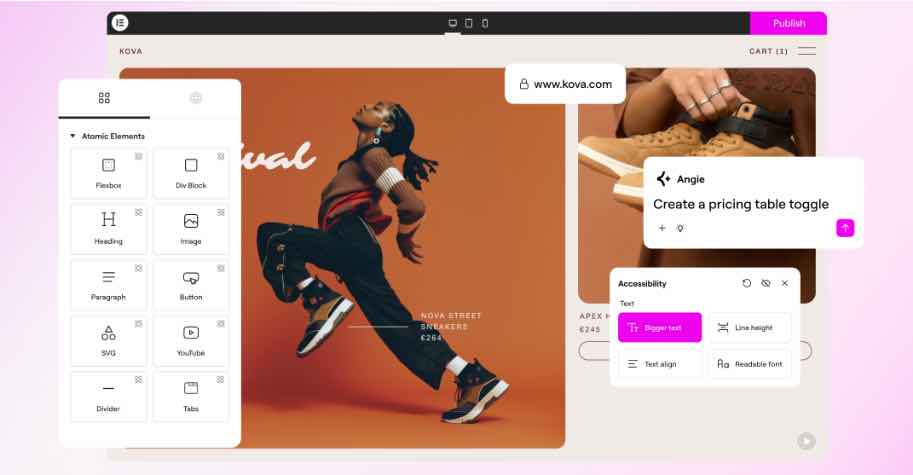
Su interfaz es amigable y muy intuitiva, con lo que la curva de aprendizaje es realmente corta y solo te tomará unos minutos dominarla. Con Elementor no hace falta que sepas acerca de programación ni de hojas de estilo. Todo se hace desde el navegador y está preparado para comenzar a trabajar tan pronto hayas instalado WordPress en tu plan de hosting.
A diferencia de un constructor web común y corriente donde tienes que adaptarte a las opciones disponibles, Elementor es compatible con la mayoría de los themes para WordPress de manera que tendrás total libertad para explayarte en cuanto a diseño. También te permitirá guardar bloques y widgets que hayas diseñado tú mismo y reutilizarlos en otras de las páginas de tu sitio web. Esto sin duda te ayudará a ahorrar tiempo y a mantener la coherencia visual dentro de tu site.
¿Cómo funciona Elementor en WordPress?
Elementor funciona como un constructor visual para WordPress que permite crear y editar páginas web mediante un sistema de arrastrar y soltar. Gracias a su interfaz intuitiva, los usuarios pueden agregar textos, imágenes, botones, formularios y otros elementos sin necesidad de programar, viendo los cambios en tiempo real mientras diseñan el sitio.
Su funcionamiento se basa en widgets y plantillas prediseñadas que facilitan la creación de páginas profesionales de forma rápida. Además, ofrece opciones de personalización avanzadas y diseños adaptables a dispositivos móviles, lo que lo convierte en una de las herramientas más populares para diseñar sitios web en WordPress.
Hosting WordPress
En WNPower creamos el hosting WordPress más completo con IA integrada. Simple de usar, con herramientas inteligentes y migrador automático. ¡Importantes descuentos esperan por ti!
Cómo instalar Elementor en WordPress (tutorial paso a paso)
Iniciar sesión en tu panel de WordPress
El primer paso para instalar Elementor es acceder al panel de administración de WordPress. Para hacerlo, ingresa la URL de acceso de tu sitio (generalmente tudominio.com/wp-admin) y completa tu usuario y contraseña.
Ir a la sección de plugins y buscar “Elementor”
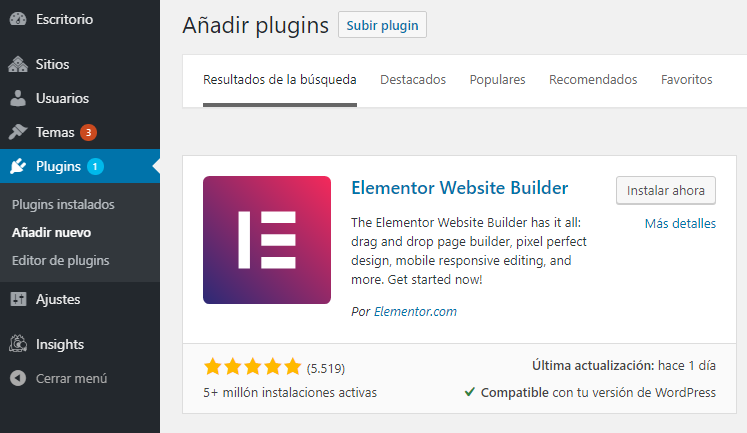
Una vez dentro del panel, dirígete al menú lateral izquierdo y haz clic en Plugins > Añadir nuevo. En el buscador ubicado en la parte superior derecha, escribe “Elementor” para encontrar el plugin oficial.
Instalar Elementor
Cuando aparezca Elementor Website Builder en los resultados, haz clic en el botón Instalar ahora. WordPress descargará e instalará automáticamente el plugin en tu sitio, un proceso que suele tardar solo unos segundos.
Activar el plugin
Una vez finalizada la instalación, el botón cambiará a Activar. Presiona allí para habilitar Elementor en tu sitio web. A partir de ese momento, ya podrás comenzar a crear y editar páginas utilizando su editor visual.
Cómo usar Elementor: primeros pasos / interfaz básica
Elementor se usa muy fácil. Y te contamos aquí cuáles son los pasos más básicos:
Crear una nueva página con Elementor
Para comenzar, ingresa al panel de WordPress y dirigite a Páginas > Añadir nueva. Asignale un nombre a la página y hacé clic en el botón Editar con Elementor para abrir el editor visual.
Agregar una estructura básica
Una vez dentro de Elementor, crea la estructura de la página añadiendo secciones o contenedores. Esto te permitirá organizar el contenido en diferentes filas y columnas según el diseño que quieras lograr.
Insertar widgets para construir el contenido
Desde el panel lateral de Elementor, arrastra y suelta los widgets que necesites, como títulos, textos, imágenes, botones, videos o formularios. Estos elementos serán la base del contenido de tu página.
Personalizar el diseño de cada bloque
Cada widget y sección cuenta con opciones de personalización. Puedes modificar colores, tipografías, márgenes, fondos, tamaños y otros aspectos visuales para adaptar el diseño a la identidad de tu sitio web.
Usar plantillas o bloques prediseñados (opcional)
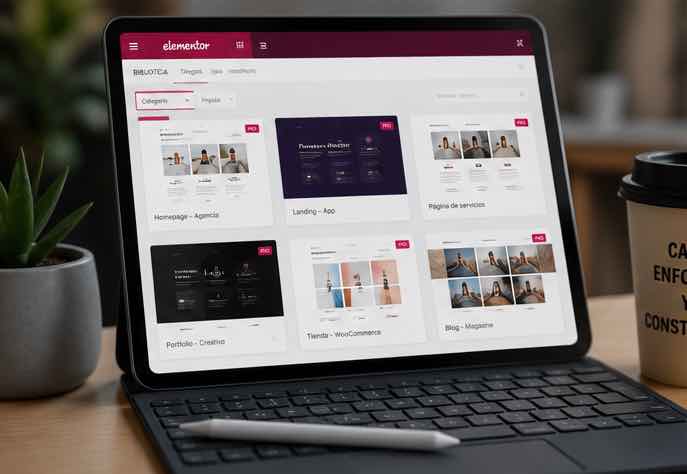
Si quieres ahorrar tiempo, Elementor ofrece plantillas y bloques prediseñados que puedes insertar con un clic. Luego, solo tendrás que reemplazar el contenido de ejemplo por el tuyo y realizar los ajustes necesarios.
Guardar y publicar tu página
Cuando el diseño esté listo, haz clic en Publicar para que la página sea visible en tu sitio. Si todavía quieres seguir trabajando en ella, también podés guardarla como borrador y publicarla más adelante.
Ventajas de usar Elementor
Elementor es gratuito para empezar
Una de las principales ventajas de Elementor es que cuenta con una versión gratuita muy completa. Esto permite crear páginas profesionales en WordPress sin realizar una inversión inicial, siendo una excelente opción para emprendedores, freelancers y pequeñas empresas.
Potente creador visual para WordPress
Elementor transforma la forma de diseñar sitios web al ofrecer un editor visual que muestra los cambios en tiempo real. Esto facilita la creación de páginas atractivas sin necesidad de modificar código o depender exclusivamente de desarrolladores.
Interfaz intuitiva y fácil de usar
Su diseño está pensado para que cualquier usuario pueda utilizarlo, incluso sin experiencia previa en diseño web. Las herramientas están organizadas de manera clara, lo que reduce la curva de aprendizaje y agiliza el trabajo.
Buscador integrado para encontrar widgets
A medida que un proyecto crece, encontrar elementos específicos puede volverse más difícil. Elementor incorpora un buscador que permite localizar rápidamente widgets y funcionalidades, mejorando la productividad durante el diseño.
Características avanzadas disponibles en Elementor Pro
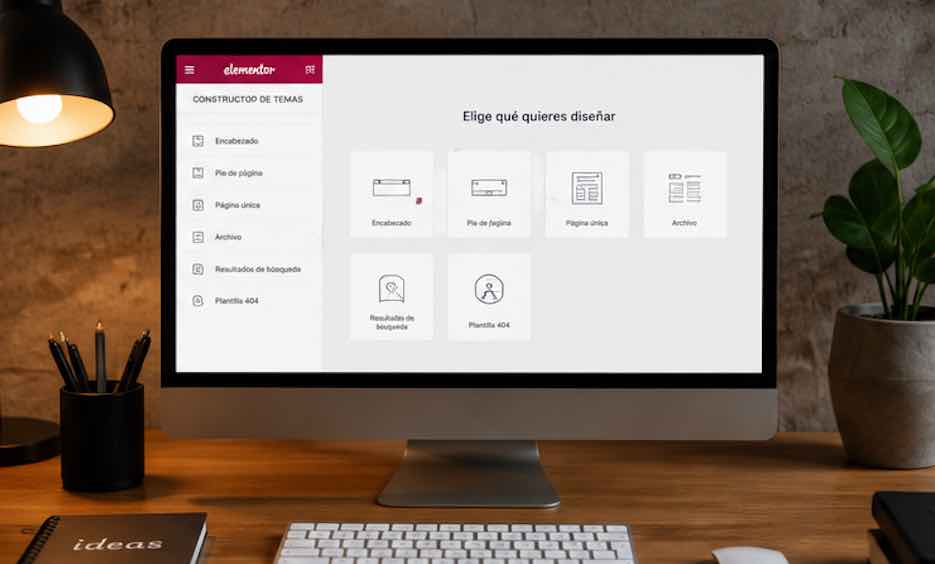
Para quienes necesitan más opciones, Elementor Pro incorpora funcionalidades avanzadas como formularios, pop-ups, plantillas profesionales, integración con herramientas de marketing y un constructor visual para encabezados, pies de página y páginas dinámicas.
Funcionalidad de arrastrar y soltar
El sistema de arrastrar y soltar (drag & drop) es una de las características más valoradas de Elementor. Gracias a esta función, es posible agregar, mover y reorganizar elementos dentro de la página de forma rápida y sencilla, sin conocimientos técnicos ni programación.
Desventajas o limitaciones de Elementor
Plantillas limitadas en la versión gratuita
Aunque Elementor Free incluye varias plantillas y bloques prediseñados, la selección es más reducida en comparación con Elementor Pro. Esto puede limitar las opciones de diseño para usuarios que buscan una mayor variedad de recursos listos para usar.
Interfaz con algunas limitaciones de diseño
Si bien Elementor ofrece una gran flexibilidad, ciertas personalizaciones avanzadas requieren CSS personalizado o funciones exclusivas de la versión Pro. Esto puede representar una limitación para proyectos con necesidades de diseño más específicas.
Problemas menores con márgenes y rellenos
Al trabajar con múltiples secciones, contenedores y widgets, es posible que surjan inconvenientes relacionados con márgenes, rellenos o alineaciones. Aunque suelen ser fáciles de corregir, pueden requerir ajustes manuales para lograr el resultado deseado.
Soporte técnico no muy rápido en Elementor Pro
Los usuarios de Elementor Pro tienen acceso a soporte oficial, pero en algunos casos los tiempos de respuesta pueden variar según la demanda. Esto puede generar demoras al resolver problemas urgentes o consultas técnicas complejas.
Conflictos con algunos plugins de terceros
Como ocurre con muchas herramientas de WordPress, Elementor puede presentar incompatibilidades ocasionales con determinados plugins o temas. Estos conflictos suelen resolverse mediante actualizaciones, aunque pueden afectar temporalmente el funcionamiento del sitio.
Elementor Free vs Elementor Pro: comparación de funcionalidades
La versión gratuita de Elementor es suficiente para crear páginas web atractivas y funcionales, mientras que Elementor Pro añade herramientas más avanzadas como formularios, pop-ups, contenido dinámico, plantillas premium y constructores visuales para encabezados y pies de página. La elección dependerá de las necesidades y objetivos de cada proyecto.
Addons y extensiones recomendadas para Elementor
Plugins más completos
El ecosistema de Elementor cuenta con numerosos complementos que amplían sus funcionalidades. Estos plugins incorporan nuevos widgets, plantillas, efectos visuales y herramientas avanzadas que permiten crear sitios web más completos y personalizados.
Gracias a estas extensiones, es posible añadir funcionalidades como tablas de precios, galerías interactivas, formularios avanzados, animaciones, contenido dinámico e integraciones con herramientas de marketing, sin necesidad de conocimientos de programación.
Los plugins adicionales más populares de Elementor son:
- Essential Addons for Elementor
- Premium Addons for Elementor
- Ultimate Addons for Elementor
- PowerPack for Elementor
- ElementsKit
- Happy Addons
- JetPlugins (Crocoblock)
Extensiones especializadas y funcionales
Algunas extensiones están diseñadas para cubrir necesidades específicas, como la creación de formularios avanzados, integración con herramientas de marketing, tablas dinámicas, animaciones, tiendas online o sistemas de reservas. Esto permite adaptar Elementor a distintos tipos de proyectos y sectores.

Alternativas a Elementor
Aunque Elementor es uno de los constructores visuales más populares para WordPress, existen otras herramientas que ofrecen enfoques diferentes para diseñar sitios web. La elección dependerá de factores como el presupuesto, el rendimiento buscado y el nivel de personalización requerido.
Divi (Divi Builder)
Divi es uno de los principales competidores de Elementor. Destaca por incluir una gran cantidad de plantillas, módulos prediseñados y opciones de personalización visual. Además, ofrece una licencia que permite utilizarlo en múltiples sitios web sin costos adicionales por instalación.
Beaver Builder
Beaver Builder es conocido por su estabilidad, facilidad de uso y compatibilidad con diferentes temas de WordPress. Su interfaz es sencilla y está orientada a usuarios que buscan una experiencia de edición visual confiable y sin demasiadas complejidades.
Oxygen Builder
Oxygen Builder está enfocado en usuarios avanzados y desarrolladores que necesitan un mayor control sobre el diseño y el rendimiento del sitio. A diferencia de otros constructores visuales, permite crear estructuras más personalizadas y optimizadas, aunque presenta una curva de aprendizaje más elevada.
Elementor Free vs Elementor Pro: precios, diferencias y cuál elegir
Si estás pensando en crear una página web con WordPress, una de las preguntas más frecuentes es cuánto cuesta Elementor y si realmente vale la pena pasar a la versión Pro. La buena noticia es que Elementor ofrece una versión gratuita muy completa que permite diseñar páginas profesionales mediante un editor visual de arrastrar y soltar, sin necesidad de conocimientos de programación.
Sin embargo, a medida que un proyecto crece, pueden surgir necesidades más avanzadas. En esos casos, Elementor Pro incorpora herramientas exclusivas como formularios profesionales, ventanas emergentes (pop-ups), constructor de encabezados y pies de página, integración con WooCommerce, contenido dinámico y una biblioteca más amplia de plantillas y widgets. Estas funciones están especialmente orientadas a empresas, tiendas online, agencias y profesionales que buscan una mayor personalización.
Diferencias entre Elementor Free y Elementor Pro
La principal diferencia entre ambas versiones radica en la cantidad de herramientas disponibles. Mientras que Elementor Free permite crear páginas atractivas y funcionales, Elementor Pro amplía significativamente las posibilidades de diseño, automatización y optimización para conversiones.
En términos generales:
- Elementor Free: editor visual, widgets básicos, diseño responsive y plantillas gratuitas.
- Elementor Pro: formularios avanzados, Theme Builder, Popup Builder, WooCommerce Builder, contenido dinámico, widgets premium y soporte oficial.
¿Vale la pena pagar Elementor Pro?
Para blogs, sitios personales o páginas corporativas simples, la versión gratuita suele ser suficiente. En cambio, si necesitás crear landing pages profesionales, captar leads, personalizar todo el sitio o gestionar una tienda online, Elementor Pro puede convertirse en una inversión rentable gracias al ahorro de tiempo y a las funcionalidades adicionales que incorpora.
Antes de elegir, es recomendable evaluar las necesidades actuales y futuras de tu proyecto para determinar si las herramientas incluidas en Elementor Free son suficientes o si conviene dar el salto a la versión premium.
Si deseas conocer más en detalle acerca de los paquetes para comprar Elementor, visita este enlace del sitio oficial.
¿Listo para crear tu sitio con Elementor? Conocé nuestro hosting optimizado para WordPress
Si deseas armar un sitio web de manera muy fácil y es tu deseo trabajar con WordPress, Elementor puede ayudarte a organizar tu trabajo y hacer más amena la construcción de tu sitio web. No tienes curva de aprendizaje ya que es muy intuitivo, y prácticamente puedes lanzarte a armar tu site en solo unos minutos.
En WNPower ofrecemos Hosting WordPress de altísima calidad, con herramientas exclusivas, servidores ultra veloces y soporte fanático. Descubre Hosting WordPress de WNPower ahora mismo y comienza a crear tu sitio web con Elementor hoy.
¡Te esperamos!
Preguntas frecuentes acerca de Elementor
WordPress vs Elementor: ¿cuál es la diferencia?
La diferencia entre WordPress y Elementor es que **WordPress es la plataforma que gestiona el sitio web**, mientras que **Elementor es un plugin que permite diseñar páginas mediante un editor visual de arrastrar y soltar**. Elementor funciona dentro de WordPress y no puede utilizarse de forma independiente.
Gracias a Elementor, los usuarios pueden personalizar el diseño de su sitio sin conocimientos de programación. Por eso, WordPress y Elementor suelen utilizarse juntos para crear páginas web profesionales de forma rápida y sencilla.
¿Elementor ayuda al SEO de una página web?
Sí, Elementor ayuda al SEO porque permite crear páginas optimizadas para dispositivos móviles, mejorar la estructura del contenido y ofrecer una mejor experiencia de usuario. Además, es compatible con plugins SEO como Yoast SEO y Rank Math.
Sin embargo, Elementor por sí solo no garantiza un buen posicionamiento en Google. Factores como la calidad del contenido, la velocidad de carga, la optimización técnica y la estrategia SEO siguen siendo fundamentales para obtener buenos resultados.
¿Es posible migrar un sitio de Elementor a otro constructor?
Sí, es posible migrar un sitio creado con Elementor a otro tema o constructor visual de WordPress. Sin embargo, el proceso puede requerir ajustes manuales, ya que muchos diseños y elementos son exclusivos de Elementor.
La complejidad de la migración dependerá del tamaño del sitio y de las funcionalidades utilizadas. Antes de realizar cambios importantes, se recomienda crear una copia de seguridad completa para evitar pérdidas de información.
¿Qué ocurre al desactivar Elementor en WordPress?
Al desactivar Elementor, el contenido de las páginas permanece almacenado en WordPress, pero los diseños y estilos creados con el constructor dejan de mostrarse correctamente. Como resultado, algunas páginas pueden perder su formato original.
Si el sitio depende de Elementor para su diseño, es habitual que aparezcan problemas de visualización después de desactivar el plugin. Por este motivo, se recomienda evaluar el impacto del cambio antes de eliminarlo o sustituirlo.
¿Elementor es gratuito?
Sí, Elementor es gratuito. El plugin ofrece una versión Free que puede instalarse desde el repositorio oficial de WordPress y permite crear páginas web mediante un editor visual de arrastrar y soltar, sin necesidad de conocimientos de programación.
Además de la versión gratuita, Elementor cuenta con planes de pago bajo el nombre Elementor Pro. Estos incluyen funcionalidades avanzadas como formularios, pop-ups, herramientas para WooCommerce, contenido dinámico y una mayor variedad de widgets y plantillas profesionales.
¿Cuál es mejor: Elementor Free o Elementor Pro?
La mejor opción dependerá de las necesidades de tu proyecto. **Elementor Free** es ideal para blogs, sitios corporativos y páginas web sencillas, mientras que **Elementor Pro** está orientado a empresas, tiendas online y usuarios que necesitan funcionalidades más avanzadas.
Si solo necesitás diseñar páginas atractivas y funcionales, la versión gratuita suele ser suficiente. En cambio, si buscás personalizar cada parte de tu sitio, generar leads o crear una tienda online profesional, Elementor Pro ofrece herramientas adicionales que pueden marcar la diferencia.
¿Elementor ralentiza una página web?
No necesariamente. Elementor está optimizado para ofrecer un buen rendimiento, pero la velocidad final del sitio dependerá de factores como el hosting, el tema utilizado, la cantidad de plugins instalados y la optimización de imágenes y recursos.
Un sitio creado con Elementor puede cargar rápidamente si se siguen buenas prácticas de optimización web. Por este motivo, es recomendable utilizar caché, comprimir imágenes y mantener actualizados todos los componentes de WordPress.
¿Necesito saber programar para usar Elementor?
No, no es necesario saber programar para utilizar Elementor. Su principal ventaja es que permite diseñar páginas web mediante una interfaz visual intuitiva basada en arrastrar y soltar elementos.
Sin embargo, los usuarios con conocimientos de HTML, CSS o JavaScript pueden aprovechar opciones de personalización más avanzadas para adaptar aún más el diseño y las funcionalidades del sitio web.
¿Se puede descargar Elementor Pro gratis?
Cualquier versión no legal de Elementor Pro comprometerá la velocidad y seguridad de tu web. La recomendación es que no lo hagas. No instales una versión de Elementor Pro que no hayas obtenido originalmente en el sitio oficial del desarrollador.